一句话总结:
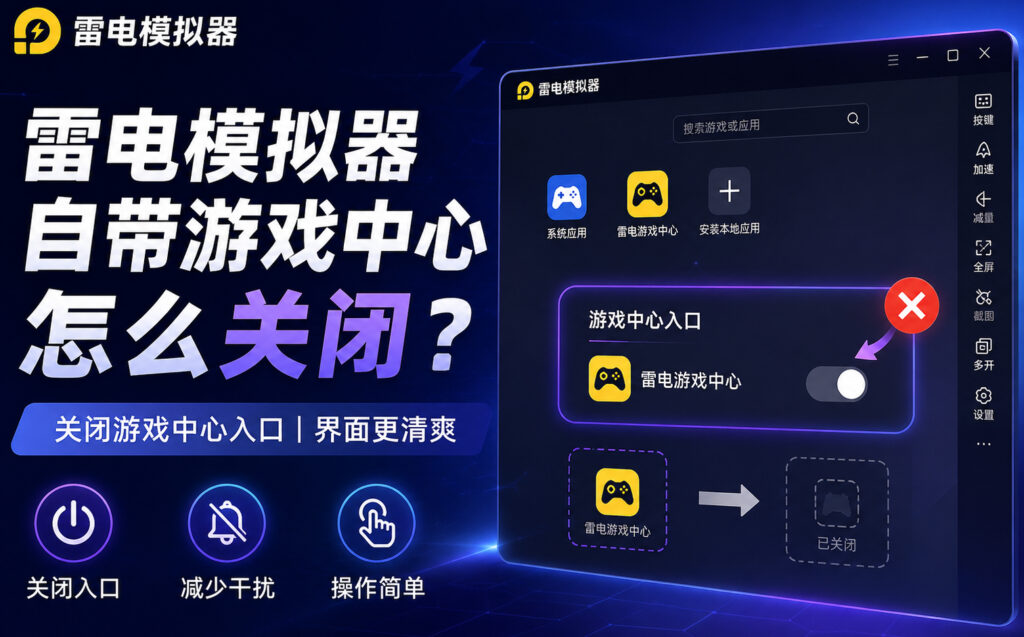
要解决雷电模拟器自带游戏中心怎么关闭的问题,最快的方法是进入模拟器右上角的“设置”,在“桌面设置”或“基本设置”中找到“隐藏雷电游戏中心”选项并勾选,保存后重启即可在桌面隐藏图标。如果你需要彻底拦截其后台弹窗或阻止其运行,则需要在设置中开启“Root权限”,随后借助第三方系统应用卸载工具(如RE管理器)将游戏中心APK文件彻底冻结或卸载。
直接解答“雷电模拟器自带游戏中心怎么关闭”这个问题,具体操作取决于你的核心诉求:是单纯不想在桌面上看到它,还是想彻底切断它的后台进程和广告弹窗。
自带的游戏中心虽然提供了便捷的应用下载渠道,但对于追求极简桌面、多开挂机,或是运行特定工作流应用的用户来说,多余的推荐图标和后台推送反而会占用系统资源。以下将从基础隐藏到深度冻结,提供详细的操作步骤与排错经验。
基础操作:通过桌面设置隐藏游戏中心图标
这是最安全、最推荐的做法,不会破坏模拟器的底层安卓系统架构,适合绝大多数只需要视觉清爽的用户。
-
启动模拟器,点击界面右上角的“齿轮”图标进入“软件设置”。
-
在左侧菜单栏中找到“桌面设置”(部分早期版本可能归类在“基本设置”中)。
-
向下滚动,找到“隐藏雷电游戏中心”或类似名称的复选框,将其勾选。
-
点击右下角的“保存设置”,系统通常会提示需要重启模拟器才能生效。
-
立即重启后,你会发现主界面的游戏中心图标已经消失。
不同版本入口可能略有差异,具体功能入口和名称请以当前版本实际显示为准。如果你在设置中完全找不到隐藏选项,建议优先通过雷电安卓模拟器官方渠道获取并覆盖安装纯净的最新版本,以排除使用了被第三方二次打包的定制版。
进阶场景:开启 Root 权限彻底冻结或卸载
有些用户发现,仅仅隐藏图标后,游戏中心依然会在后台静默运行并消耗内存。如果你正在参考雷电模拟器使用微信不封号教程搭建高度纯净、无干扰的社交应用运行环境,彻底切断自带应用商店的后台联网就显得尤为重要。
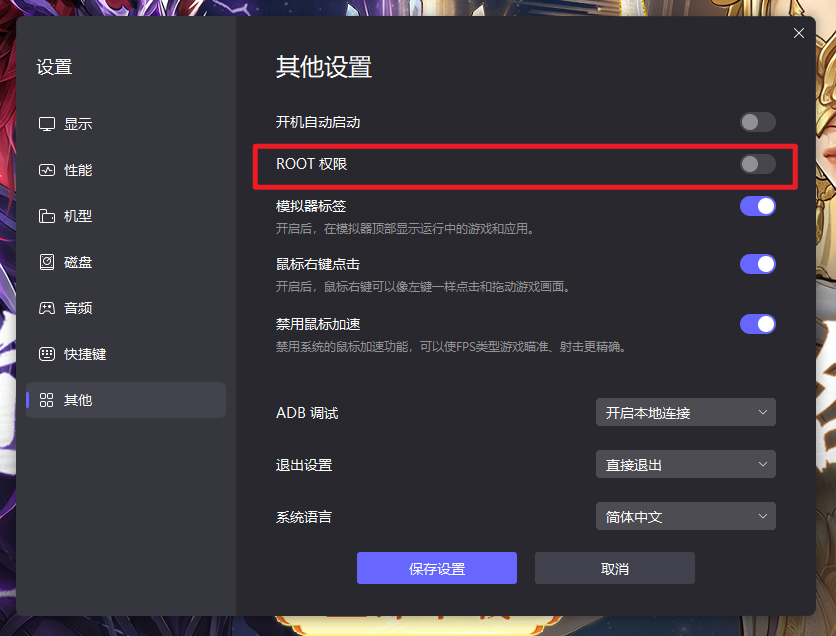
第一步:开启Root权限
-
打开模拟器“软件设置” -> “其他设置”。
-
将“Root权限”选项设为“开启”状态,并保存重启。
第二步:使用第三方工具冻结组件
-
在模拟器内置的浏览器中搜索并下载“系统应用卸载器”或“RE管理器”(Root Explorer)。
-
授予该工具Root最高权限。
-
在系统应用列表中,找到包名为
com.android.ld.appstore或名称显示为“雷电游戏中心”的组件。 -
风险提醒 / 注意事项:强烈建议选择“冻结”(Disable)而不是直接“卸载”(Uninstall)。冻结可以完全切断其运行和联网能力,但保留了底层注册表文件。如果直接卸载,部分系统版本在重启后可能会出现卡在94%进度条或不断报错的问题。
排错与通知拦截:关闭弹窗容易忽略的细节
在实际操作中,很多教程容易忽略的一个细节是:模拟器的广告弹窗实际上分为“安卓系统内弹窗”和“电脑桌面右下角弹窗”。如果你只处理了安卓系统内部,可能还是会收到通知。
拦截安卓系统内的消息推送
如果你不想开启Root权限,但又被游戏中心时不时的消息通知打扰,可以通过安卓原生的通知管理来拦截。
-
在模拟器桌面找到“系统应用”文件夹,进入“设置”(安卓系统原生设置)。
-
点击“应用和通知”,找到“雷电游戏中心”。
-
点击进入后,找到“通知”选项,将其彻底关闭。这样即使它在后台运行,也无法在顶部状态栏弹出任何消息。
拦截电脑桌面的资讯弹窗
如果你在电脑右下角收到雷电的资讯弹窗,这通常属于PC端主程序的行为,与安卓系统内的应用商店无关。
排错步骤:进入模拟器右上角的“软件设置” -> “基本设置”,找到并取消勾选“开机启动雷电资讯”或“允许桌面弹窗”,保存即可彻底清净。
处理自带应用商店相关问题的核心原则
在处理安卓模拟器自带组件时,保持系统稳定性永远是第一位的。无论是为了节约系统资源,还是为了多开窗口时降低CPU占用率,盲目删除底层文件都有可能导致整个模拟器镜像损坏。
每次在尝试深入系统目录删除 .apk 或 .odex 文件前,务必使用模拟器右侧工具栏的“多开器”功能,对当前稳定的镜像环境执行一次“备份”。一旦出现黑屏、卡加载进度条等情况,你可以通过还原备份在一分钟内恢复工作流,避免重要数据丢失。
Checklist
-
[ ] 检查模拟器右上角“桌面设置”中,“隐藏雷电游戏中心”是否已勾选并保存重启。
-
[ ] 若需彻底禁用,确认已在“其他设置”中成功开启了 Root 权限。
-
[ ] 确认使用的是“冻结”操作而非直接删除底层系统文件,以防卡进度条。
-
[ ] 进入安卓原生“设置”->“应用”,确认已关闭游戏中心的“通知”权限。
-
[ ] 检查并关闭了“基本设置”中的 PC 桌面资讯弹窗选项。
-
[ ] 在进行任何 Root 级删除或冻结操作前,已通过多开器备份了当前系统镜像。

FAQ
Q:为什么我在桌面设置里勾选了隐藏,重启后游戏中心还在?
A:可能是设置未成功保存,或者模拟器权限受限。请尝试以“管理员身份运行”雷电模拟器主程序,再次进入设置勾选隐藏并保存。
Q:冻结雷电模拟器自带游戏中心后,我还能安装其他软件吗?
A:完全可以。冻结游戏中心只会切断官方应用商店的入口,你依然可以通过将电脑上的 .apk 文件直接拖拽到模拟器窗口内的方式来安装任何第三方应用。
Q:误删了自带游戏中心导致模拟器卡在94%启动不了怎么办?
A:这说明底层依赖文件被破坏。如果此前没有备份,只能通过雷电多开器“新建”一个全新的模拟器环境,原损坏镜像中的数据通常较难直接恢复。
Q:更新模拟器版本后,被隐藏的游戏中心会自己跑出来吗?
A:一般情况下,覆盖安装更新保留用户的本地设置,隐藏状态会继续生效。如果遇到大版本强制重置UI,只需重新进入桌面设置再次勾选隐藏即可。
Q:关闭游戏中心能降低模拟器的内存占用吗?
A:能起到一定的优化作用。特别是在通过Root冻结该组件后,阻止了其后台自启和联网检索更新,对于多开用户而言,能有效节省单窗口的内存和CPU开销。
参考来源
本文为官方站内容团队根据实际使用场景整理,相关功能入口及系统底层权限规则,请以产品当前版本实际显示为准。建议通过官方渠道进行软件下载与更新操作,以确保设置功能的完整性与安全性。
 立即下载
立即下载