 雷电模拟器编辑团队
开启桥接模式:将模拟器默认的网络模式改为“桥接模式”,可让模拟器获取与宿主机同局域网的独立IP,大幅降低断流概率。
禁用网卡休眠:前往 Windows 设备管理器,取消勾选网卡的“允许计算机关闭此设备以节约电源”。
警惕 DHCP 租期:路由器默认的 DHCP 租期到期会导致瞬间断网重连,建议为长时挂机的设备绑定静态 IP。
硬件资源防假死:部分“断网”实为内存溢出导致的模拟器进程假死,合理分配 CPU 与内存是保持网络长连接的前提。
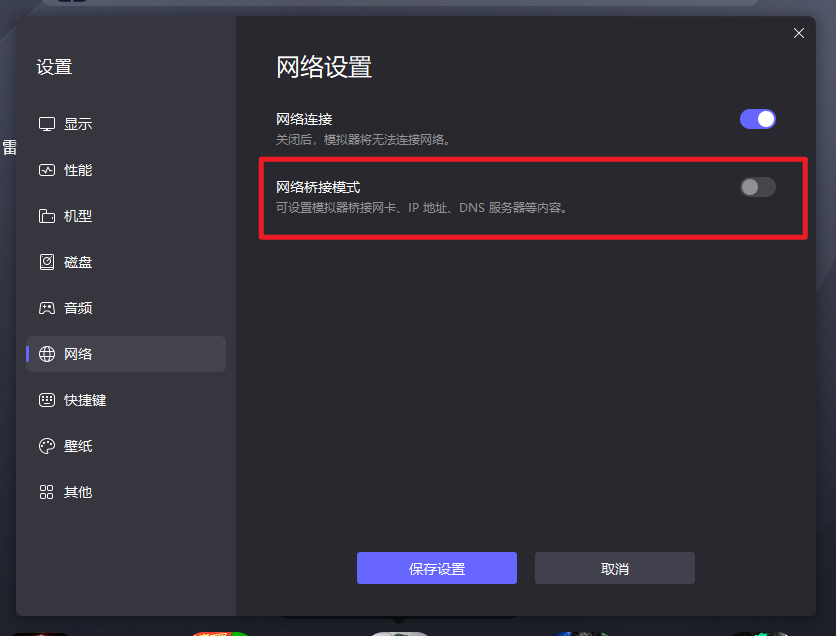
解决雷电模拟器挂机怎么防止断网的最直接方法,是更改网络连接模式。打开模拟器右侧【设置】>【网络设置】,将默认的连接模式切换为【网络桥接模式】,并在 Windows 系统的“设备管理器”中,关闭当前网卡的“节约电源”选项。这两步操作能够解决 90% 的长时挂机断线问题。

核心机制:为什么默认网络模式容易掉线?
版本说明:本文基于雷电模拟器最新版本编写。请访问官网下载最新版获得最佳体验。
雷电模拟器在初始安装后,默认采用的是 NAT(网络地址转换)模式。在这种模式下,模拟器内的所有网络请求都需要经过宿主机(您的电脑系统)进行二次转发。
短时间的日常游戏体验中,NAT 模式非常方便且无需配置。但在进行 24 小时以上的长时挂机(如刷资源、自动战斗)时,系统底层的网络状态波动、防火墙的周期性扫描,都极易打断 NAT 模式的数据转发链路,表现为游戏内突然提示“网络连接已断开”或“正在重新连接”。
彻底解决网络断流的底层设置
要从根本上稳固网络连接,我们需要让模拟器跳过系统的二次转发,直接与路由器建立通讯。
步骤一:开启网络桥接模式
-
启动雷电模拟器,点击右侧工具栏的齿轮图标进入【设置】。
-
在左侧菜单中选择【网络设置】。
-
勾选【开启网络桥接模式】。
-
在“桥接网卡”下拉菜单中,选择您当前正在使用的真实网卡(插网线通常包含 Realtek/Intel GbE,连 WiFi 通常包含 Wireless/Wi-Fi 字样)。
-
开启“静态 IP”选项,并手动设置一个与您局域网同网段的 IP 地址(避免与其他设备冲突)。
步骤二:关闭 Windows 网卡休眠(真实排错案例)
排错场景:部分使用高性能游戏本(如机械革命极光系列)的用户,在彻夜挂机时常遭遇规律性断网。排查发现,这并非模拟器或网络线路故障,而是由于笔记本的电源管理策略过于激进。在屏幕长时间无操作后,Windows 系统会自动切断网卡电源以延长续航,直接导致模拟器掉线。
解决方案:
-
按下
Win + X键,打开【设备管理器】。 -
展开【网络适配器】列表,找到你正在使用的网卡。
-
右键点击该网卡,选择【属性】>【电源管理】。
-
取消勾选“允许计算机关闭此设备以节约电源”,点击确定。
多开挂机的独立 IP 与资源防断流优化
如果您需要在一台电脑上开启多个模拟器窗口同时挂机,网络环境的配置将更加苛刻。多个窗口共享同一个物理 IP 极易触发游戏服务器的防工作室机制,导致批量断开连接或封号。
面对大批量的高强度挂机任务,除了基础的桥接,还需要利用专门的网络配置工具来为每一个模拟器窗口分配独立环境。建议直接参考 雷电模拟器多开网络与防封环境配置实战,里面详细记录了如何为不同窗口配置独立的网络路由,确保多开挂机时互不干扰、稳定长连。
另外,多开极耗资源。所谓的“断网”,很多时候是因为分配的内存过小,导致模拟器进程卡死、无法响应网络数据包。请在【性能设置】中,确保每个挂机的窗口分配至少 2 核 CPU 与 4096M 内存,维持底层安卓系统的流畅运行。
反直觉提醒:容易被忽略的 DHCP 租期陷阱
反直觉提醒:很多人把模拟器、电脑系统甚至加速器都排查了一遍,却依然会遇到每隔固定时间(如每 24 小时或每 48 小时)准时断网一次的情况。这实际上是家用路由器的“DHCP 租期”在作祟。
路由器分配给电脑的局域网 IP 是有时间限制的(即租期)。租期一到,路由器会强制回收并重新分配 IP。在 IP 重新协商的瞬间,电脑会发生几百毫秒的断网,平时刷网页完全无感,但对于时刻要求心跳包验证的手游而言,这几百毫秒足以导致断线重连。
解决对策:登录您的路由器后台管理页面(通常为 192.168.1.1 或 192.168.0.1),在【局域网设置】或【DHCP 服务器】中,将当前电脑和模拟器的 MAC 地址绑定为一个固定的静态 IP。这样就能彻底避开 IP 刷新带来的瞬时断流。
保持网络组件与客户端更新
老旧的安卓内核版本往往存在无法修复的网络内存泄漏 bug。如果您尝试了上述所有网络底层的设置修改,依然存在频繁的断网问题,建议直接覆盖安装最新版本的模拟器引擎。您可以直接前往 雷电模拟器官网 下载最新版安装包,新版本通常在底层网络驱动兼容性上做出了大量优化修复。不同版本入口可能略有差异,建议通过官方入口操作以获取最稳定的纯净版本。

执行检查清单 (Checklist)
-
[ ] 确认是否已将模拟器网络模式由 NAT 切换为“网络桥接模式”。
-
[ ] 检查桥接网卡是否选对了当前正常联网的物理网卡。
-
[ ] 检查 Windows 设备管理器,确认网卡的“允许计算机关闭此设备以节约电源”已被关闭。
-
[ ] 登录路由器后台,确认是否为挂机设备绑定了静态局域网 IP,避开了 DHCP 刷新。
FAQ
Q1:开启桥接模式后,模拟器完全连不上网了怎么办?
这通常是因为桥接网卡选择错误,或者填写的静态 IP 与局域网内其他设备冲突。请尝试在网卡选项中切换另一个物理网卡;如果使用了静态 IP,请确保其未被手机或电视等设备占用,或暂时改回 DHCP 自动获取。
Q2:挂机断网和游戏加速器有关吗?
有直接关系。部分加速器的路由节点如果发生波动,会导致直接掉线。如果在挂机外服游戏,建议在加速器客户端中将“加速模式”切换为“路由模式”或“LSP模式”,并观察断线频率是否降低。
Q3:为什么电脑没断网,只有模拟器里的游戏断网了?
可能是游戏自身的防沉迷或长时间无操作自动踢人机制。部分游戏如果在数小时内未检测到屏幕点击,会主动切断服务器连接。这种情况需要配置合法的自动化点击脚本(如按键精灵)来模拟人工心跳。
参考来源
-
Microsoft Windows 官方技术文档:关于网络适配器电源管理策略的配置说明。
-
雷电模拟器官方帮助中心:网络桥接功能设置与常见网络故障排查指南。

发表回复