 雷电模拟器编辑团队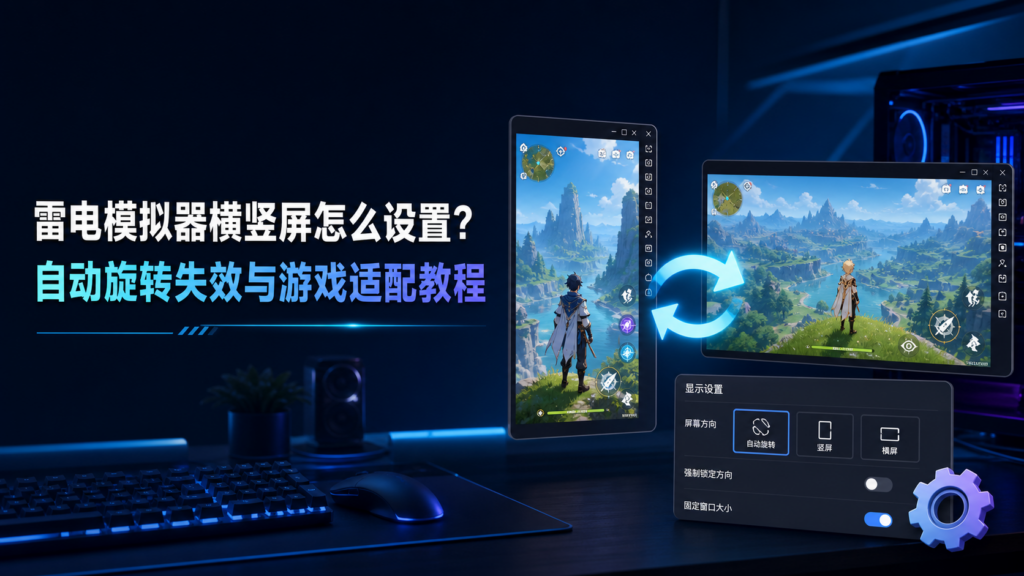
在雷电模拟器中玩手游、看短视频或使用社交应用时,横屏和竖屏方向会直接影响画面比例、按钮位置与操作手感。很多人遇到过这样的情况:游戏打开后画面被压扁,自动旋转按钮没有反应,或者窗口已经横过来但触控按键仍然按照竖屏位置工作。本文把模拟器方向、应用方向和窗口比例分开说明,并用游戏、视频、阅读和社交四类场景举例,帮助你一次完成设置。
先分清三种“方向”
模拟器方向是雷电模拟器右侧工具栏控制的显示方向,通常有自动、横屏和竖屏三种选项。应用方向由手机应用自己决定,例如赛车游戏只支持横屏,阅读软件通常锁定竖屏。窗口比例则是分辨率和窗口大小的组合,例如 1280×720 更适合横屏,720×1280 更适合竖屏。三者并不完全等价:即使模拟器选择了自动旋转,应用本身锁定竖屏时也不会跟着转。
从 Android 应用开发角度看,应用可以在清单文件中声明允许的屏幕方向,具体规则可参考 Android Developers 官方屏幕方向说明。因此,设置前先判断是模拟器没有旋转,还是应用根本不支持旋转,排查会快很多。
雷电模拟器设置横屏或竖屏的标准步骤
- 启动雷电模拟器,并进入需要调整方向的应用。
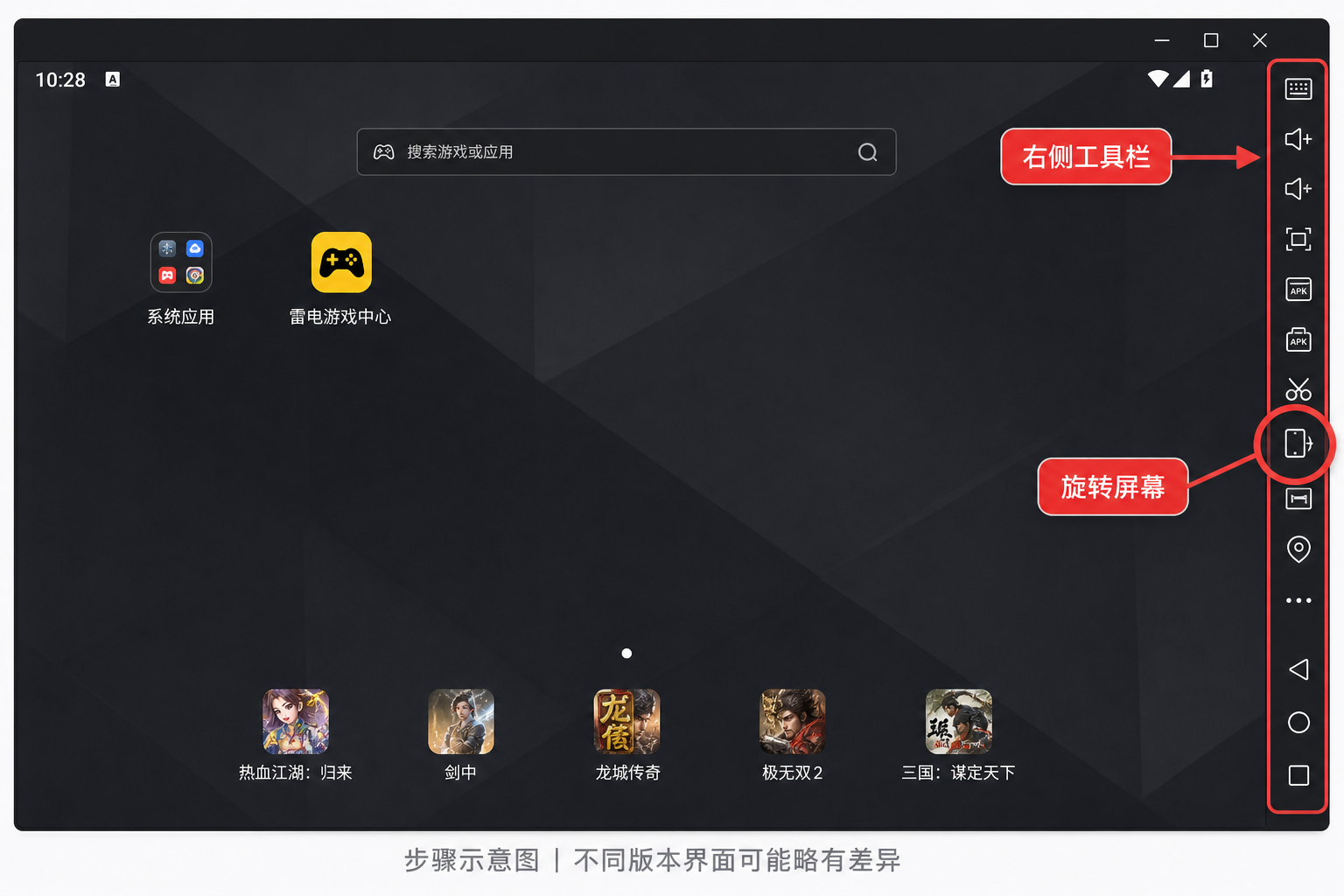
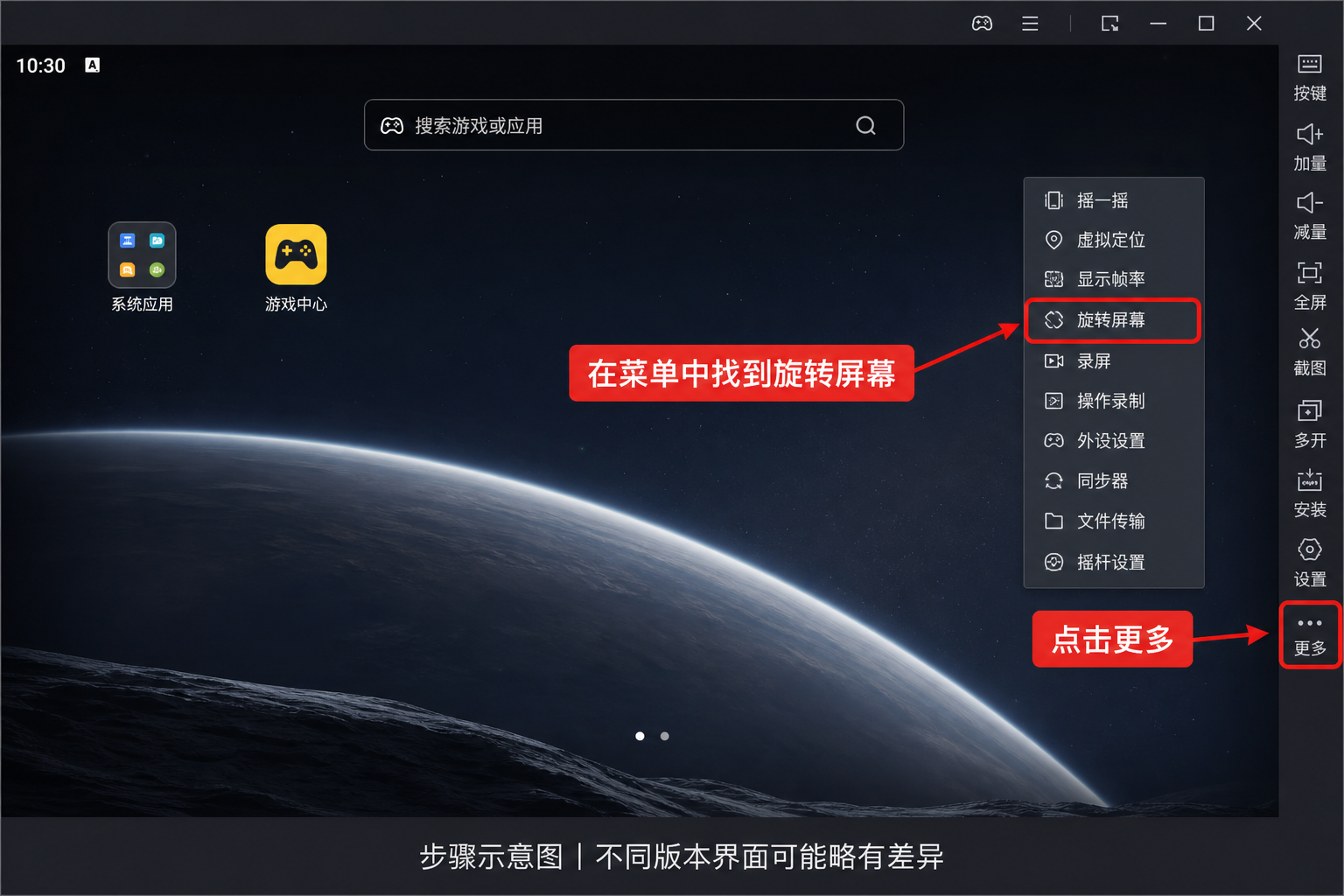
- 观察模拟器窗口右侧工具栏,找到旋转屏幕、横竖屏或带箭头的方向图标。不同版本图标位置可能略有差异,找不到时点击工具栏的“更多”按钮。
- 选择“横屏”“竖屏”或“自动旋转”。选择后等待几秒,模拟器会重新布局窗口。
- 关闭并重新打开当前应用。部分游戏只在启动时读取屏幕方向,运行中切换不会立即刷新。
- 如果窗口尺寸被拉伸,进入设置中的分辨率选项,让分辨率与方向匹配,再重启实例。
建议第一次调整时使用明确的横屏或竖屏模式,确认应用能够正常显示后再尝试自动旋转。这样可以避免应用和模拟器同时切换,导致画面反复跳转。
游戏场景:强制横屏怎么设置
王者类 MOBA、射击、赛车和开放世界游戏通常需要横向视野。打开游戏前先将模拟器切换为横屏,再启动游戏,通常比进入对局后再旋转稳定。如果游戏内部有“屏幕方向”“横屏显示”或“界面布局”选项,应优先使用游戏自己的选项。模拟器只负责提供显示环境,不能替代应用的布局适配。
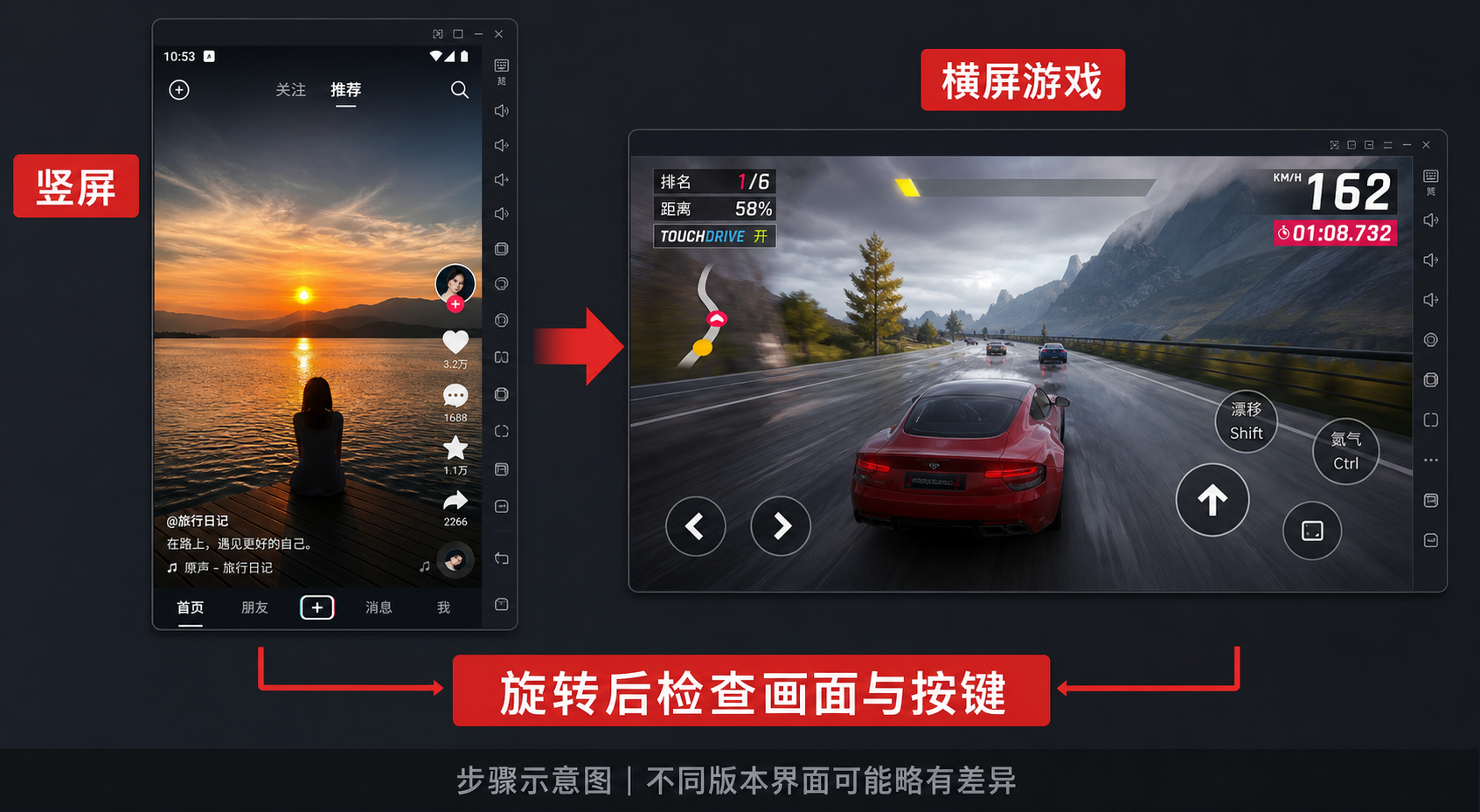
横屏后出现黑边并不一定是故障。许多游戏采用固定宽高比,窗口比例不同就会保留黑边以避免画面变形。可以先使用 1280×720 或 1920×1080 这类 16:9 分辨率;如果文字太小,再逐步调整 DPI,而不要一次同时修改分辨率、DPI 和渲染模式。方向确定后,再重新检查键盘映射,尤其是移动、视角和技能键的位置。
视频、阅读和社交应用:竖屏更合适
短视频、聊天、电子书和购物应用大多以竖屏为主。将模拟器设为竖屏后,建议把窗口比例调整到 720×1280 或 900×1600 附近,并保持系统缩放为默认值。窗口太宽时,应用可能显示两列内容;窗口太窄时,软键盘会遮挡输入框。设置好方向后重新进入页面,观察顶部导航、底部按钮和输入框是否完整。
如果某个社交应用始终横屏,先检查应用设置中是否启用了“桌面版布局”或“平板模式”。若应用明确锁定了方向,模拟器无法强制改变其界面,只能选择兼容的窗口比例,或者使用该应用提供的网页版。
自动旋转失效:按顺序排查
1. 应用锁定了方向
这是最常见的原因。分别打开浏览器、相册或设置页面测试:如果这些应用可以旋转,而某个游戏不能旋转,说明问题在游戏本身,不是模拟器故障。
2. 旋转按钮被收进工具栏
雷电模拟器不同版本的右侧工具栏会有变化。点击“更多”查看完整工具列表,把旋转屏幕功能固定出来;如果使用了窄窗口,也可以暂时放大窗口后再查找。
3. 多开实例使用了不同配置
多开管理器里的每个实例都有自己的分辨率、DPI 和方向状态。主实例改成横屏,不会自动修改其他实例。请切换到实际运行应用的那个实例再设置,必要时为同一类游戏复制一个专用实例。
4. 应用缓存了旧布局
切换方向后完全退出应用,从最近任务中移除,再重新启动。仍然异常时先重启模拟器;不要立刻清除应用数据,以免丢失本地进度。只有在确认账号已同步、且普通重启无效时,才考虑清理缓存。
5. 分辨率与方向不匹配
横屏使用纵向分辨率、竖屏使用横向分辨率,容易出现黑屏、裁切或触控坐标偏移。先恢复推荐分辨率,再逐项调整。每次只改一个参数,方便判断是哪项设置造成变化。
黑屏、变形、裁切和按键错位的处理方法
如果画面方向正确但比例仍然异常,先打开显示设置检查分辨率和 DPI,再继续排查渲染模式或按键映射。
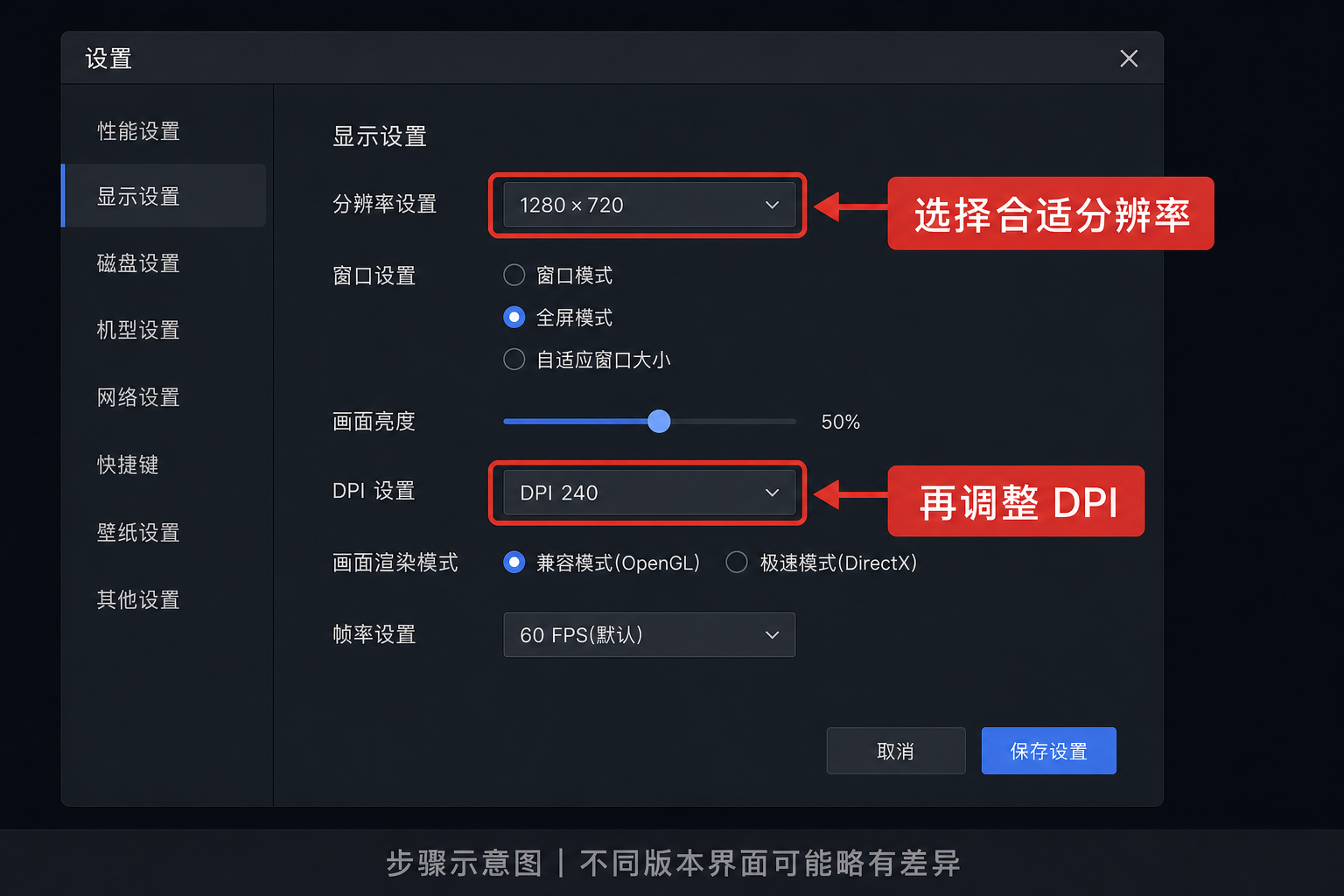
- 黑屏:退出应用并重启实例,先切回默认渲染模式与推荐分辨率,再测试方向。若只有单个应用黑屏,更新应用或联系应用开发者确认兼容性。
- 画面被拉伸:保持宽高比,不要用鼠标强行拖成极端比例;横屏优先 16:9,竖屏优先 9:16。
- 内容被裁切:降低窗口缩放或把分辨率提高一级,检查应用内是否开启了全屏显示。
- 触控和按键错位:旋转完成后重新载入按键方案,再点击一次游戏画面校准坐标。录制操作或截图时,可参考站内的雷电模拟器截图和录屏快捷键教程。
- 文字太小:优先调整 DPI 或系统字体,不要把窗口无限放大。修改后重启应用,避免旧布局残留。
四种常见场景的推荐方案
| 使用场景 | 推荐方向 | 起始分辨率 | 设置要点 |
|---|---|---|---|
| MOBA、射击、赛车 | 横屏 | 1280×720 | 先切横屏再启动游戏,最后校准按键 |
| 短视频、聊天、阅读 | 竖屏 | 720×1280 | 保持默认缩放,检查输入框和底部导航 |
| 视频播放器 | 自动 | 1280×720 | 播放时允许旋转,锁定方向后再全屏 |
| 同时运行多个应用 | 按实例分别设置 | 按应用选择 | 不要把主实例的配置当成所有实例的配置 |
设置完成后的检查清单
方向设置好后,依次检查四件事:第一,应用启动后是否保持目标方向;第二,窗口四周是否有不必要的黑边或裁切;第三,触控、键盘和鼠标点击位置是否一致;第四,重新启动模拟器后设置是否仍然保存。若只有一个应用异常,优先查看应用兼容性;如果所有应用都异常,再回到分辨率、DPI 和实例配置排查。
想继续完善模拟器操作,可以阅读站内的雷电模拟器复制粘贴教程,处理电脑与模拟器之间的文字传输。
常见问题
自动旋转和横屏模式有什么区别?
横屏模式是强制使用横向布局,自动旋转则会根据应用和系统传感器状态变化。需要稳定画面的游戏适合强制横屏,需要在视频和阅读之间切换时再使用自动旋转。
改变横竖屏会删除游戏数据吗?
不会。方向、分辨率和 DPI 属于显示配置,不会主动删除账号或游戏存档。为了安全起见,修改前仍建议确认账号已经绑定或同步。
为什么同一款游戏在不同电脑上表现不同?
除了方向,还可能受到显卡渲染、窗口缩放、DPI 和游戏版本影响。请先统一分辨率和方向,再比较性能,避免一次改变太多变量。
总结
雷电模拟器横竖屏设置的核心是先判断应用是否支持旋转,再选择合适的模拟器方向和窗口比例。游戏优先横屏启动,阅读和社交应用优先竖屏,视频场景使用自动旋转;遇到失效、黑屏或按键错位时,按应用锁定、工具栏、多开实例、缓存和分辨率的顺序排查。每次只修改一个参数并重启应用,通常就能快速定位问题。

发表回复