 雷电模拟器编辑团队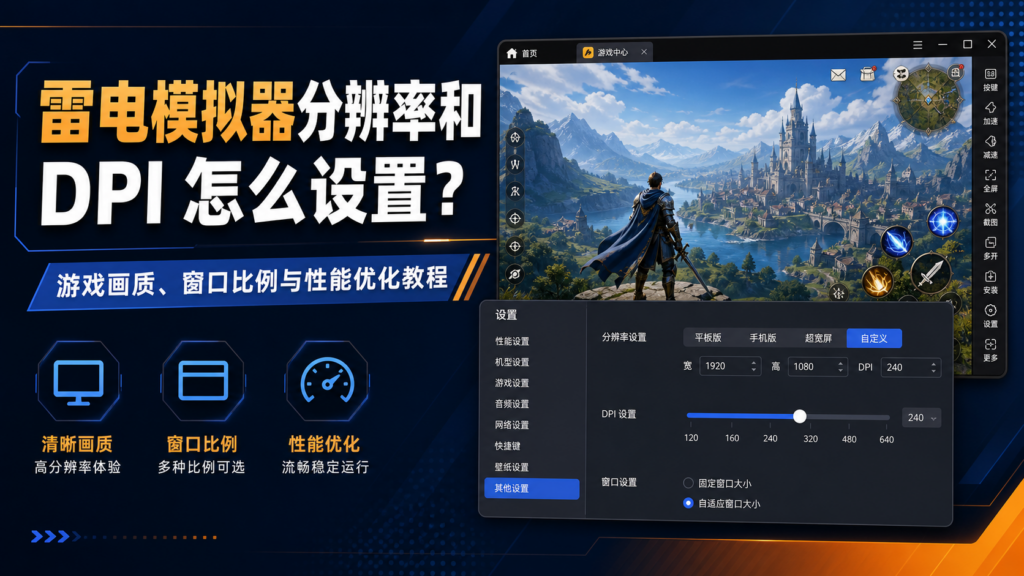
先说结论:DPI 主要控制 Android 界面的显示密度,影响文字、按钮和布局大小;分辨率决定画面的宽高和清晰度。按钮太小、文字模糊、界面比例异常时,先调 DPI,再根据游戏方向选择分辨率。每次只改一个参数,并重启模拟器测试。
一、DPI 到底是什么
DPI 可以理解为屏幕密度。数值较低时,文字和按钮会变大;数值较高时,同一屏可以显示更多内容,但按钮可能变小。DPI 不会直接把低清素材变成高清,实际画质还取决于游戏资源、渲染模式和分辨率。
Android 官方的屏幕兼容性说明介绍了密度、尺寸和布局之间的关系。理解这一点后,就不会把 DPI 和分辨率混为一谈。
二、雷电模拟器设置 DPI 的具体路径
- 启动雷电模拟器,点击右上角“设置”齿轮。
- 进入“性能设置”“高级设置”或“显示设置”。不同版本名称可能略有差异。
- 找到“DPI”“屏幕密度”或“显示密度”选项。
- 先输入 240 或 280,点击“保存设置”。
- 完全退出模拟器,再重新打开游戏,让布局重新计算。
如果设置页没有 DPI 搜索框,可以在设置中查找“显示”“屏幕”或“密度”。不要直接修改系统文件,也不要使用来源不明的 DPI 修改工具。
三、不同场景的推荐数值
| 场景 | 建议 DPI | 原因 |
|---|---|---|
| 按钮太小、文字难看 | 200—240 | 放大界面元素 |
| 大多数手游 | 240—280 | 清晰与操作平衡 |
| 策略、办公类 App | 280—320 | 显示更多内容 |
| 界面错位的老游戏 | 200—240 | 优先兼容布局 |
推荐数值只是起点。不同游戏的适配方式不同,出现按钮重叠、文字被裁切时,应退回上一个稳定数值。
四、按钮太小、文字太模糊怎么办
- 先把 DPI 从 320 降到 280,重启游戏。
- 仍然太小,再降到 240。
- 如果文字变大但画面模糊,检查游戏内画质和字体选项。
- 不要同时调整 Windows 缩放、模拟器 DPI 和游戏 UI 缩放,否则很难判断原因。
Windows 的显示缩放会影响模拟器窗口的视觉大小。可以参考微软的更改文字和应用大小说明,先保持系统缩放为推荐值,再单独调模拟器 DPI。
五、界面错位、黑边和按钮点击不准
出现界面错位时,先恢复默认 DPI,再确认游戏方向。横屏游戏可以使用 240 或 280;竖屏应用要保持竖屏分辨率,避免强制拉伸。修改后进入游戏设置,选择“保持比例”或关闭强制全屏。
按钮点击不准时,检查键位映射是否覆盖了新的按钮位置。DPI 改变后,原来的坐标可能需要重新拖动调整。键位设置可参考雷电模拟器键盘映射教程。
六、DPI 修改后卡顿怎么办
DPI 本身通常不是卡顿的主要原因,但高分辨率、高帧率和多开会同时增加 GPU、CPU 和内存压力。修改 DPI 后卡顿时,先保持 DPI 不变,把分辨率降一级,关闭录屏和其他模拟器,再观察任务管理器中的 GPU 与内存占用。
如果你要做多开性能优化,应单独调整 CPU、内存和实例数量,不要在本文反复提高 DPI。多开配置可参考雷电模拟器多开优化教程。
七、修改前后的测试方法
- 记录原来的 DPI、分辨率和游戏画质。
- 只改 DPI,进入同一关卡测试 3 分钟。
- 检查文字、按钮、黑边和点击位置。
- 确认稳定后再调整分辨率或帧率。
- 出现闪退、花屏或布局错乱时,恢复上一个数值。
常见问题
DPI 越高画质越好吗?
不是。DPI 主要改变界面密度,不能替代高分辨率和高质量游戏资源。
修改后黑屏怎么办?
恢复默认 DPI,使用 240 或 280,并完全退出后重新启动模拟器。
多开实例必须使用相同 DPI 吗?
不必须,但统一数值更容易管理。低配电脑应优先保证实例稳定,不要盲目提高 DPI。
总结
雷电模拟器 DPI 建议从 240 或 280 开始,根据按钮大小、文字清晰度和布局兼容性逐步调整。分辨率负责画面比例,DPI 负责界面密度,两者分开测试,才能得到稳定效果。

八、不同显示器和 Windows 缩放的处理
台式机连接 2K 或 4K 显示器时,Windows 可能默认使用 125% 或 150% 缩放。此时模拟器窗口看起来变大,并不代表 Android 内部 DPI 已经改变。建议先在 Windows“设置→系统→显示→缩放”中使用系统推荐值,再回到雷电模拟器单独测试 DPI。
笔记本外接显示器后,如果窗口比例突然变化,可以先退出模拟器,断开外接屏,再启动一次确认默认布局。确认模拟器能正常显示后重新连接外接屏,并固定窗口大小。不要在游戏运行中频繁拔插显示器。
九、恢复默认设置的方法
- 打开模拟器设置,记下当前实例名称。
- 将 DPI 恢复为默认值,通常为 240 或 320。
- 将分辨率恢复为 1280×720 或版本推荐值。
- 保存后彻底退出模拟器,再启动游戏检查。
如果只有一个游戏异常,可以先清除该游戏缓存;如果所有应用都异常,再考虑新建实例测试。新实例正常说明原实例的显示配置可能损坏,不要直接删除原实例。

发表回复