 雷电模拟器编辑团队
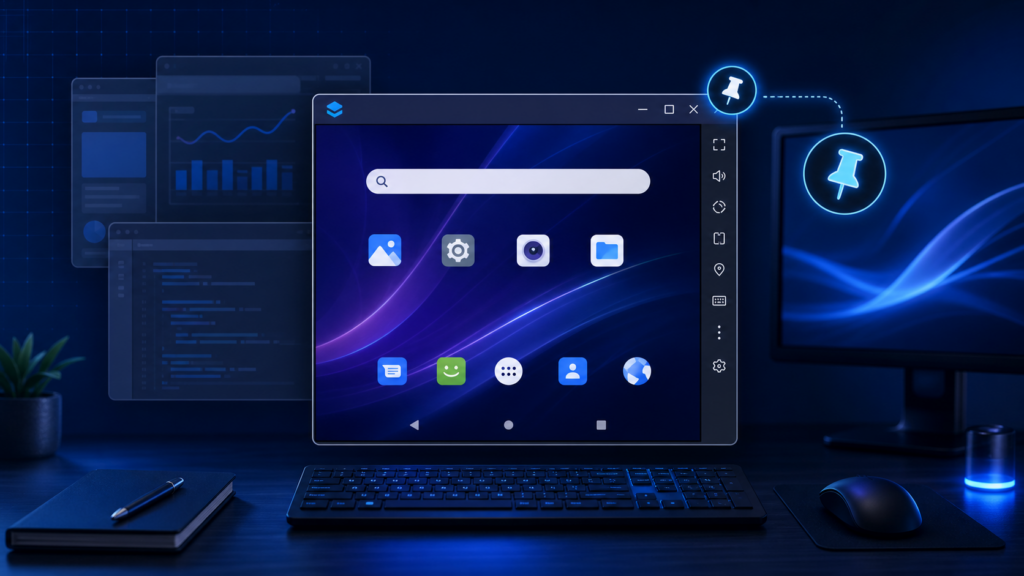
雷电模拟器窗口置顶功能,可以让模拟器始终显示在其他窗口上方。你在看攻略、做直播、聊天或管理多个 Android 实例时,不需要反复切换窗口,就能持续看到模拟器画面。
先看结论:优先使用模拟器右侧工具栏中的“窗口置顶”或图钉图标;如果当前版本没有这个入口,可以使用 Windows PowerToys 的 Always on Top 功能,并用 Win + Ctrl + T 切换置顶状态。不同版本的按钮名称可能略有差异,以当前界面为准。
一、窗口置顶适合哪些场景
窗口置顶不是提高帧率的性能开关,而是一个窗口管理功能。它不会直接增加模拟器的 CPU、内存或显卡资源,主要解决“窗口被其他程序盖住”的问题。
- 看教程时操作:把教程窗口放在后方,模拟器保持在最上层,边看边完成设置。
- 直播或录制:调试直播画面、摄像头和聊天窗口时,让模拟器保持可见。
- 办公与学习:使用 Android 聊天、笔记或测试应用时,避免频繁切换桌面窗口。
- 多开管理:只把当前需要观察的实例置顶,其他实例保持普通层级。
二、雷电模拟器自带窗口置顶怎么开
- 启动雷电模拟器,并打开需要使用的游戏或 Android 应用。
- 查看窗口右侧工具栏,寻找图钉、置顶或窗口管理图标。工具栏收起时,先点击“更多工具”展开。
- 点击“窗口置顶”或类似选项。启用后,图标通常会变色、显示高亮,或出现“已置顶”的提示。
- 打开浏览器、聊天窗口或文件管理器测试。只要模拟器没有最小化,它就应该保持在其他普通窗口上方。
- 再次点击同一按钮即可取消置顶。若界面没有文字提示,可以观察图钉图标的选中状态。
部分版本会把置顶入口放在窗口标题栏右键菜单或右侧工具栏的“设置”分组中。如果找不到入口,先把模拟器更新到正常可用的版本,再检查工具栏是否被隐藏。
三、没有置顶按钮时,用 Windows PowerToys
如果你的模拟器版本没有内置置顶开关,可以使用微软 PowerToys 的 Always on Top 工具。安装并启用后,先点击模拟器窗口,再按 Win + Ctrl + T。窗口出现边框或提示后,表示置顶已经生效;再次按相同组合键即可取消。
- 安装 PowerToys 后打开设置,进入 Always on Top 或“始终置顶”选项。
- 确认功能已启用,并记住当前快捷键。
- 点击雷电模拟器窗口,再按快捷键切换置顶。
- 如果快捷键冲突,在 PowerToys 设置中改成未被模拟器占用的组合键。
PowerToys 属于 Windows 辅助工具,和模拟器按键映射是两套功能。窗口置顶只改变窗口层级,不会把键盘按键映射到游戏触控区域。
四、多开时怎样设置更合理
1. 只置顶当前操作的实例
多开时不建议把每个窗口都设置为置顶,否则它们会互相遮挡,反而增加管理难度。通常只固定正在登录、测试或录制的实例,其他窗口保持普通状态。
2. 给不同实例保留清晰的窗口位置
可以把主实例放在屏幕中央,把辅助实例排列在左侧或第二块显示器。置顶只负责层级,窗口位置仍然需要手动排列。多开数量和性能参数可以参考站内的雷电模拟器性能优化与多开设置指南。
3. 直播和录屏时先确定采集窗口
在开始录制前,先确定 OBS 或其他录屏工具采集的是指定窗口,而不是整个桌面。置顶后如果画面仍然被遮挡,检查采集源、窗口模式和显示器缩放比例。
五、窗口置顶后仍然被遮挡怎么办
模拟器进入全屏后失效
某些全屏模式会改变 Windows 的窗口层级。先退出全屏,恢复普通窗口,再重新开启置顶;如果必须全屏使用,可以改用无边框窗口模式测试。
重启模拟器后状态没有保留
有些版本只在当前运行周期内保存置顶状态。重启后重新点击置顶即可。如果每次都需要固定窗口,可以使用 PowerToys 的快捷键,操作会更稳定。
游戏或应用覆盖了模拟器窗口
全屏游戏、系统权限窗口和某些安全软件可能拥有更高的显示层级。先退出应用的独占全屏,再测试普通窗口置顶;不要为了置顶而关闭安全软件的保护功能。
快捷键没有反应
确认当前焦点在模拟器窗口,而不是输入框、远程桌面或聊天软件。检查快捷键是否被输入法、录屏软件或 PowerToys 的其他模块占用,必要时更换一组组合键。
六、窗口大小、透明度和显示比例
窗口置顶和窗口外观是两个设置。置顶只改变前后层级;窗口大小、透明度和显示比例需要在模拟器设置、系统显示设置或辅助工具中单独调整。
- 需要边看资料边操作时,使用普通窗口并缩小到合适比例。
- 需要录制清晰画面时,优先保持固定分辨率,不要频繁拖动窗口边缘。
- 使用高 DPI 显示器时,检查 Windows 缩放是否导致工具栏或按钮显示不完整。
- 多显示器环境下,先固定主显示器,再移动模拟器窗口,减少坐标变化。
如果窗口出现黑边、比例异常或画面模糊,可以先查看站内的雷电模拟器截图和录屏设置教程,确认显示比例和采集方式。
七、不同产品的使用示例
聊天和办公应用
把 Android 聊天、笔记或考勤应用置顶,适合在电脑工作时快速查看信息。建议使用较小窗口,并关闭不必要的声音提醒。
手游测试
测试应用安装、登录和通知时,可以让模拟器置顶,把日志窗口放在后方。测试完成后取消置顶,避免影响其他窗口操作。
直播和录屏
直播时可固定模拟器窗口,再让控制台、聊天窗口和素材文件夹排列在旁边。开始录制前检查采集源,避免把桌面上的隐私内容录进去。
八、常见问题
窗口置顶会提升游戏帧率吗?
不会。置顶只调整窗口显示层级,帧率仍然取决于分辨率、渲染模式、CPU、内存和显卡资源。
置顶后还能点击其他窗口吗?
可以。置顶不等于锁定鼠标,也不会阻止你操作其他窗口;它只是让模拟器在视觉层级上保持靠前。
窗口置顶和键盘映射有什么区别?
窗口置顶管理窗口前后关系,键盘映射把键盘或鼠标动作转换为应用内触控操作。两者可以同时使用,但快捷键要避免互相冲突。
多开窗口可以全部置顶吗?
技术上可能可以,但不建议这样做。多个置顶窗口会互相遮挡,最好只置顶当前需要观察的实例。
总结
雷电模拟器窗口置顶的核心是“先用内置图钉功能,找不到时再用 Windows PowerToys”。单开、测试、直播和办公场景适合置顶;多开时只固定当前实例,能减少窗口遮挡和快捷键冲突。
如果还没有安装雷电模拟器,可以前往雷电模拟器下载页面;已经安装的用户,按本文完成置顶后,再根据显示器尺寸调整窗口位置和分辨率。

发表回复