 雷电模拟器编辑团队
 - 最快安装方法:点击模拟器右上角【设置】-【其他设置】,直接开启“谷歌服务框架”,重启后桌面即会出现 Google Play 商店图标。
- 核心前置条件:模拟器本身不具备突破网络限制的功能。打开商店前,必须在模拟器内部或电脑宿主机上配置好可稳定访问外网的加速器环境。
- 高频排错:遇到“正在核对信息”无限转圈或白屏,90% 是网络节点问题;遇到刚打开就闪退,通常是“谷歌服务(Google Play Services)”正在后台静默更新,需等待几分钟或清理应用缓存。
- 底层兼容问题:第三方修改版模拟器往往会阉割谷歌组件,建议直接使用官方原版完整包进行配置。
要在雷电模拟器安装谷歌商店,最快捷的方法是点击模拟器右上角的【齿轮(设置)】图标,进入【其他设置】(或【基础设置】),找到“谷歌服务框架”选项并将其勾选为“开启”。点击保存设置后,系统会提示重启模拟器。重启完毕后,您的模拟器桌面就会自动出现 Google Play 商店的图标,点击即可登录谷歌账号并下载海外游戏。

一、 雷电模拟器安装 Google Play 的完整操作指南
版本说明:本文基于雷电模拟器最新版本编写。请访问官网下载最新版获得最佳体验。
由于大家电脑上安装的雷电模拟器版本(如雷电5、雷电9)可能有所不同,开启谷歌服务框架的入口会有细微差别。请以当前版本实际显示为准,以下提供两种最主流的官方激活方式。
1. 系统设置一键开启(适用于多数新版本)
这是雷电官方为了方便玩家游玩国际服而内置的快捷开关。
- 启动雷电模拟器,等待系统完全进入桌面。
- 视线移至模拟器窗口的右上角,点击三条横线的【菜单】按钮,选择【软件设置】。
- 在左侧导航栏寻找【其他设置】或【基础设置】。
- 找到“谷歌服务框架”(部分版本名为“Google服务框架”),点击开启【启用】。
- 点击界面右下角的【保存设置】,此时会弹窗提示“需重启模拟器生效”,点击立即重启即可完成安装。
2. 通过系统应用文件夹安装(适用于旧版本或特殊定制版)
如果在设置面板中找不到一键开启的开关,您可以通过内置应用中心手动触发安装。
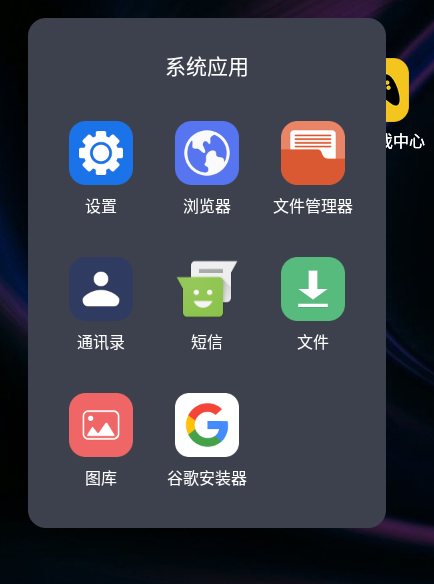
- 在模拟器桌面找到并点击名为【系统应用】的文件夹。
- 点击进入【雷电游戏中心】(或雷电应用商店)。
- 在顶部的搜索框中直接搜索“Google Play”或“谷歌安装器”。
- 找到官方提供的“谷歌服务框架安装组件”,点击下载并安装。安装完成后,同样需要手动重启一次模拟器,Google Play 图标便会显现。
二、 真实排错场景:为什么打开商店一直“白屏”或“无限转圈”?
成功把 Google Play 图标弄到桌面上只是第一步,大部分新手玩家在点击图标登录时,会遭遇最让人崩溃的“正在核对信息”无限转圈,或者直接显示“无法连接到服务器”。
排错深度解析: 这是一个极其典型的网络环境误区。很多用户误以为“只要模拟器里装了谷歌商店,就能直接连上谷歌”。事实上,雷电模拟器只是提供了一个 Android 系统的运行环境,它使用的是您物理电脑的网络。
如果您身处国内,直接裸连是绝对无法打开 Google Play 的。要解决无限转圈的问题:
- 方案 A(电脑端代理): 您需要在 Windows 电脑上开启加速器或代理软件,并确保该软件开启了“全局路由代理(Global Mode)”或“虚拟网卡(TUN 模式)”。只有这样,模拟器内部的流量才能被成功代理出去。
- 方案 B(模拟器端加速App): 这是更稳妥的做法。在雷电模拟器内部,先通过自带浏览器或雷电应用商店,下载安装如 UU 加速器、OurPlay 或其他支持外网节点的 VPN 客户端。在模拟器内先开启加速器并连接成功,然后再去点击 Google Play 商店,瞬间就能进入账号登录界面。
三、 反直觉提醒:刚装好商店,为什么点进去就闪退?
普通教程容易忽略的细节: 有些用户在搞定网络后,成功登录了谷歌账号,但准备搜索游戏时,Google Play 却突然闪退。再次点击图标,依然是秒退。很多人以为是模拟器坏了,急着去重装。
底层机制解析: 这是一个非常反直觉的现象,其实并非软件损坏。当您第一次成功连接到谷歌服务器时,极其庞大且底层的“Google Play 服务(Google Play Services)”和“Google Play 商店”本体,会在后台强制进行静默更新。 在这个更新过程中,旧版本的组件会被临时挂起或覆盖。如果您此时正在前台强行操作商店,就会因为进程冲突而导致闪退。
应对策略: 遇到首次打开闪退,什么都不要做,把模拟器放在那里静置等待 5-10 分钟(保持网络加速器畅通)。让谷歌服务在后台慢慢把最新的补丁下载并安装完毕。待硬盘读写指示灯平静后,再次打开 Google Play,闪退问题将自动消失。
如果静置后依然频繁报错,您可以进入模拟器桌面的【系统设置】 -> 【应用】 -> 找到【Google Play 商店】和【Google Play 服务】,分别点击【清除存储空间/清除数据】,这能修复 90% 因缓存错乱导致的报错。
四、 进阶配置:外服游戏自动化与环境净化
顺利安装 Google Play 只是打开了海外游戏世界的大门。针对外服游戏(如《妮姬:胜利女神》、《韩服天堂》、《蔚蓝档案》国际服),玩家往往面临着极其肝的日常任务。
对于需要长时间重复挂机的外服 RPG 游戏,您可以结合这篇深度进阶教程 雷电模拟器操作录制怎么用?,通过精准录制鼠标点击轨迹,让模拟器自动帮您完成繁琐的签到和刷本任务,彻底解放双手。外服游戏由于服务器延迟,建议在录制脚本时,为每个界面的加载预留出比国服多 3-5 秒的缓冲时间。
另外,部分用户为了追求极致流畅,可能会从非官方渠道下载所谓的“精简版”或“极限优化版”模拟器。这些第三方修改版往往在底层将安卓系统的 Google 框架全部剔除了,导致您无论怎么在设置里开启开关,商店都无法正常运转,甚至出现乱码。 遇到这种底层组件缺失导致的无解报错,为了账号安全与兼容性,强烈建议您直接前往 雷电模拟器官网 获取并覆盖安装最新的官方 64 位原版完整安装包,从根源上杜绝框架残缺问题。
可执行的 Google Play 畅玩 Checklist
在点击 Google Play 商店进行下载前,请最后对照一遍以下清单:
- [ ] 确认已在模拟器【其他设置】中开启“谷歌服务框架”并完成了重启。
- [ ] 确认当前模拟器(或电脑宿主机)的网络加速器已开启,且节点连通性测试正常。
- [ ] 确认登录时使用的是安全的、未被风控的 Google 账号。
- [ ] 初次登录若遇卡顿,已给予系统 5 分钟以上的后台静默更新时间。
- [ ] 若要游玩大型 3D 外服游戏,已在模拟器性能设置中分配了至少 4核 CPU 与 4096MB 内存。
FAQ:用户常见疑问解答
Q1:安装 Google Play 会让模拟器变卡吗? A:会占用少量系统资源。谷歌服务框架(GMS)在后台运行确实会占用一定的内存(约 100-200MB)。如果您平时只玩国内渠道服游戏,完全用不到谷歌账号,建议在设置中将其关闭以节省性能;只有在玩国际服时再按需开启。
Q2:打开商店提示“DF-DFERH-01”或“RH-01”错误代码怎么办? A:这是非常典型的谷歌服务器通信报错。通常是因为您的网络代理节点被谷歌识别并拦截,或者本地缓存过期。解决方法:先更换一个冷门的加速器节点,然后进入模拟器【设置】-【应用】-【Google Play 商店】,点击“强制停止”并“清除数据”,重新打开即可。
Q3:可以用雷电模拟器在 Google Play 里绑定信用卡充值吗? A:技术上可以,但这高度依赖您的谷歌账号风控状态和网络环境。由于模拟器的设备指纹与真实手机不同,在模拟器内进行跨国界首次绑卡或大额消费,极易触发谷歌的支付风控机制导致账号被锁。建议在真实的实体手机上完成绑卡和基础消费养号后,再在模拟器上进行日常内购。
参考来源
- Google Play 帮助中心:解决打开应用加载失败与服务更新问题


发表回复