 雷电模拟器编辑团队
 TL;DR
- 雷电模拟器的“操作录制”可通过记录您的鼠标点击和键盘按键轨迹,生成自动化脚本,代替人工完成日常枯燥任务。
- 录制完毕后,务必进入“脚本设置”面板,根据挂机需求调整循环次数、执行间隔与加速倍率。
- 强烈建议在录制时为游戏的“网络加载”预留充足的等待时间,否则极易导致脚本点击错位或卡死。
- 操作录制记录的是“屏幕坐标”而非“游戏按钮”。如果在录制后更改了模拟器的分辨率,脚本将立刻失效。
要使用雷电模拟器操作录制功能,最快的方法是在模拟器启动后,点击右侧工具栏中的“操作录制”图标(通常是一个形似播放器的按钮),或者直接按下快捷键 Ctrl+8。在弹出的面板中点击“开始录制”,随后您在模拟器内的所有鼠标点击、滑动和按键动作都会被记录下来。操作完成后点击屏幕上方的“停止”按钮,系统会自动保存为一个脚本。点击该脚本的“播放”键,模拟器就会自动为您重复刚才执行的所有操作。

一、 什么是操作录制?它与画面录制的区别
版本说明:本文基于雷电模拟器最新版本编写。请访问官网下载最新版获得最佳体验。
很多新手在初次使用时,容易将“操作录制”和“屏幕录制”混淆。
操作录制(Macro/Script),本质上记录的是物理指令。系统后台记录的是:“在第 2 秒,鼠标点击了坐标 (X:150, Y:300);在第 5 秒,按下了键盘的 A 键”。它不保存任何图像,生成的文件体积极小,专门用于自动化挂机、刷日常任务、自动签到。
如果您是为了制作游戏通关解说、在 B 站或抖音分享抽卡高光时刻,需要录制的是带有声音的 MP4 视频画面,这属于完全不同的功能。针对这种需求,请直接参考并使用 雷电模拟器视频录制 工具,以获得高清流畅的视频文件。
二、 雷电模拟器操作录制怎么用?基础实操图解
要录制一个完美的自动化脚本,需要遵循严格的先后顺序,避免录入多余的废操作。
1. 唤出录制面板与初始准备
- 启动您要挂机的游戏,并进入到需要开始循环操作的初始界面(例如游戏的主城或关卡选择界面)。
- 点击模拟器右侧边栏的【操作录制】按钮,调出悬浮面板。
2. 执行录制与动作模拟
- 点击面板左下角的【开始录制】(或快捷键
F10)。此时屏幕上方会出现录制时间计时器,代表系统正在记录。 - 使用鼠标或键盘,正常执行您需要的一套操作(例如:点击出击 -> 选择关卡 -> 点击确认 -> 等待战斗结束 -> 点击结算返回)。
- 动作执行完毕并回到初始界面后,点击上方的【停止录制】(或快捷键
F10)。
3. 保存与重命名脚本
- 录制结束后,面板列表中会新增一个名为“我的脚本1”的文件。
- 强烈建议点击脚本名称旁边的“铅笔”图标,将其重命名为明确的用途,例如“日常金币本挂机-勿动分辨率”,方便日后多开管理。
三、 进阶配置:如何实现无限循环与防检测?
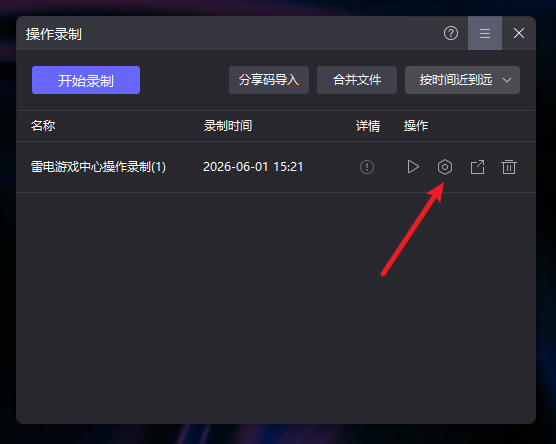
单纯录制一次操作毫无意义,操作录制的核心价值在于“循环”。点击您刚录制好的脚本右侧的【齿轮图标(设置)】,您将进入脚本的灵魂配置区。
1. 循环规则设置(核心)
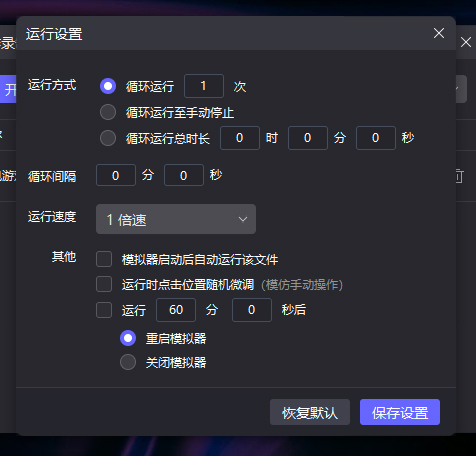
系统为您提供了三种循环停止条件,请根据具体游戏场景选择:
- 按循环次数: 适合有明确体力限制的任务。例如每天只能打 10 次的副本,就设定为循环 10 次后自动停止。
- 按循环时间: 适合经验挂机房。例如设定循环 120 分钟后停止,到点自动结束。
- 手动停止(无限循环): 脚本会无休止地运行下去,直到您人为按下停止快捷键。这是爆肝刷资源最常用的选项。
2. 循环间隔与加速选项
- 循环间隔: 指的是上一次脚本跑完,等待多久再跑下一次。建议不要设置为 0 秒,留出 2-3 秒的间隔可以让游戏服务器的数据同步,降低掉线率。
- 加速倍率: 雷电支持 1倍、2倍甚至 5倍速播放录制的操作。警告: 过高的倍率极易导致游戏画面跟不上点击速度,或者被游戏服务器的防作弊系统直接踢下线。普通卡牌游戏建议保持 1 倍速,纯文字类游戏最高不超过 2 倍速。
四、 反直觉提醒:为什么录制好的脚本经常“卡死”或失效?
普通教程容易忽略的细节: 许多用户反馈,明明昨天录制的脚本运行得非常完美,今天一跑就全部乱套了,到处乱点。这通常不是模拟器的 Bug,而是触发了以下两个操作录制的“反直觉”盲区。
盲区一:分辨率依赖 正如前文所述,脚本记录的是屏幕坐标(绝对位置)。如果您昨天在 1920×1080 的分辨率下录制了点击屏幕正中央的动作,今天把模拟器分辨率改成了 1280×720,那么脚本依然会去点击原来的坐标绝对值,结果就是完全点歪。规则:脚本必须在与录制时完全一致的分辨率下运行。
盲区二:忽略网络加载时间 人类在玩游戏时,如果遇到网络卡顿,出现“正在加载中(Loading)”的转圈动画,人眼会等待动画结束再去点下一步。但脚本没有视觉识别能力,它只会死板地根据您录制的时间轴去点击。如果在录制时网络很顺畅,而在重播时网络卡了,脚本提前点击了还没加载出来的按钮,整个循环就会瞬间崩溃。
排错对策: 在录制脚本时,每次点击切换界面,都要刻意停顿等待 3-5 秒再点下一步。把容错时间录制进去,可以解决 90% 的脚本卡死问题。
五、 多开挂机排错与账号安全防范
在利用雷电模拟器自带的“多开器”结合操作录制进行批量起号或多端同步挂机时,账号的安全性是最高优先级。
1. 利用“随机偏移”防止封号
严格重复、分毫不差的点击频率是机器人的典型特征。为了规避游戏开发商的自动化脚本检测系统,请务必在脚本设置中勾选“点击随机偏移”或“随机延迟”功能。这会让每次点击的坐标产生几像素的随机偏差,极大程度模拟真人的操作习惯,降低封号风险。
2. 账号掉线与找回对策
在使用脚本通宵多开挂机时,由于网络 IP 的波动或游戏客户端的强制热更新,游戏极易在半夜弹出并强制登出。如果第二天醒来发现多个子账号都被踢出了登录状态,且您因为账号太多记不清密码,不必惊慌。您可以直接参考 雷电模拟器账号密码忘了怎么找回 的官方操作指引,通过绑定的手机号或邮箱快速恢复游戏进度,避免挂机心血白费。
可执行的录制前 Checklist
在点击“开始录制”前,请快速对照以下清单检查您的环境:
- [ ] 检查模拟器当前分辨率,确保未来挂机时不会随意更改。
- [ ] 确保游戏内没有阻挡视线的悬浮窗、临时活动弹窗、公告栏。
- [ ] 确认游戏角色的体力或资源足以支撑您预设的循环次数。
- [ ] 录制时,每一步操作后是否已经在心里默数了 3 秒的加载容错时间?
FAQ:用户常见问题解答
Q1:录制好的操作脚本可以导出发给别人用吗? A:可以。在操作录制面板的右下角,有一个“查看脚本文件”按钮(文件夹图标)。点击即可打开本地路径,里面后缀为 .record 的文件就是您的脚本。将其发送给朋友,对方放入同样的文件夹中重启模拟器即可使用(前提是双方模拟器分辨率必须一致)。
Q2:可以用鼠标拖拽滑动来录制吗? A:完全支持。除了鼠标左键单击,长按拖拽(如滑动屏幕查看地图)、键盘按键(如 WASD 移动)都可以被完整录制下来。但复杂的多点触控建议使用键盘宏来实现更精准的控制。
Q3:操作录制运行时,我可以把模拟器最小化去干别的事吗? A:可以。雷电模拟器支持后台运行,只要您不关闭模拟器主程序,您可以将其最小化到任务栏,操作录制在后台依然会正常执行游戏点击,完全不影响您使用电脑工作或看电影。
参考来源
- 雷电模拟器官方帮助中心:操作录制功能使用手册

发表回复