 雷电模拟器编辑团队
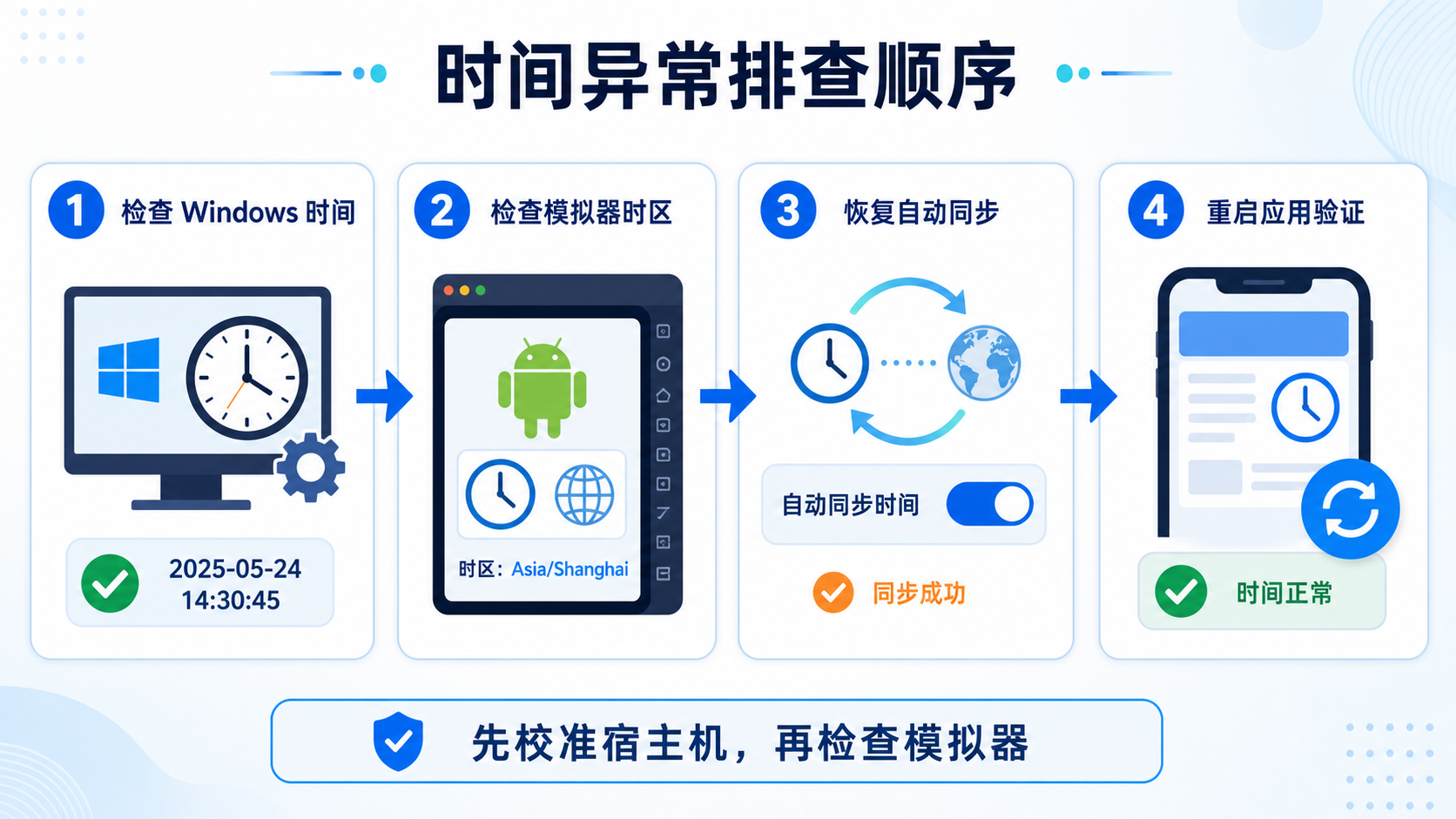
雷电模拟器时间不准时,先不要重装模拟器。多数情况来自 Windows 宿主机时间或时区错误、模拟器内 Android 自动时间没有生效,或者某个应用缓存了旧时间。正确顺序是:先校准 Windows,再检查模拟器内的日期与时区,最后完全退出出问题的应用并重新验证。这样能避免误删游戏数据,也更容易判断问题究竟发生在哪一层。
先判断是哪一种“时间不准”
开始修改前,同时观察 Windows 任务栏、模拟器桌面时钟和出问题应用显示的时间。三者的差异能直接缩小排查范围:
- Windows 和模拟器都不准:优先修复电脑时间、时区或同步服务。
- Windows 正常,模拟器慢或快几个小时:通常是模拟器内时区选择错误。
- Windows 与模拟器都正常,只有游戏或应用异常:更像应用缓存、登录会话或服务器时间显示问题。
- 每次重启后又变错:重点检查自动设置时间是否真正开启,以及电脑关机后系统时间是否也会漂移。
如果只差整整一个或数个小时,时区错误的可能性最高;如果每天逐渐慢几分钟,先检查 Windows 自动同步;如果登录、签到或验证码提示“时间错误”,即便界面只差几十秒,也应先完成一次手动同步。
第一步:校准 Windows 的时间与时区
雷电模拟器运行在 Windows 上,宿主机时间错误时,模拟器和应用也可能得到错误的时间基准。Windows 11 与 Windows 10 都可以从开始 → 设置 → 时间和语言 → 日期和时间进入相关页面。具体选项名称可能因系统版本略有不同。
- 查看“时区”是否与所在地一致。中国大陆通常选择“(UTC+08:00) 北京、重庆、香港特别行政区、乌鲁木齐”。
- 开启“自动设置时间”。如果“自动设置时区”判断不准确,可以关闭它并手动选对时区。
- 找到“立即同步”或类似按钮,执行一次时间同步。
- 观察 Windows 任务栏时间是否立即恢复,并与手机或可信网络时钟对比。
成功标志不是按钮显示“已同步”就结束,而是日期、小时、分钟和时区都正确。微软的 Windows 时间、日期和时区设置说明列出了 Windows 10/11 的官方入口,可在系统界面变化时作为核对依据。
如果同步失败,先确认电脑能正常联网,再暂时关闭并重新开启“自动设置时间”。企业电脑可能由管理员策略控制时间服务,这类情况不要擅自修改注册表或系统服务,应先联系管理员。若 Windows 每次关机后日期都明显倒退,问题可能不在模拟器,而在电脑主板时钟或硬件维护层面。
第二步:检查模拟器内的 Android 日期和时区
Windows 已正确但模拟器仍不准,再处理模拟器内部。打开雷电模拟器中的系统设置,查找“系统”“日期和时间”或直接在设置顶部搜索“日期和时间”。不同 Android 镜像的层级可能不同,因此不要只依赖某一个固定菜单名称。
- 进入“日期和时间”页面,查看“自动确定日期和时间”是否开启。
- 查看“自动确定时区”是否开启,并核对当前时区。
- 自动时区不正确时,先关闭自动选项,再手动选择正确地区或 UTC 偏移。
- 返回模拟器桌面,等待十几秒后再次打开时钟确认。
Google 的 Android 日期、时间和时区帮助说明了自动时间、自动时区与手动选择时区的关系。模拟器属于虚拟 Android 环境,页面布局可能与实体手机不同,但判断逻辑相同。
成功后的判断方式:模拟器桌面时间与 Windows 相差不超过正常的显示刷新误差,日期一致,打开应用后不再出现证书、验证码、签到或登录时间异常。如果只把小时调对,却没有核对日期,跨天签到和限时活动仍可能出错。
第三步:只有某个应用时间异常时怎么处理
如果 Windows 和模拟器桌面都正确,不要继续反复改系统时间。先完全关闭问题应用:打开 Android 最近任务列表,将应用划掉,然后重新打开。仍未恢复时,可进入系统设置 → 应用 → 对应应用 → 强行停止,再启动应用。
接着区分“本地显示”和“服务器时间”。部分游戏活动倒计时、邮件时间、交易记录或排行榜使用服务器时区;它们可能按 UTC、服务器所在地或账号地区显示,和电脑时间不完全一致并不代表模拟器故障。最简单的判断是同时打开两个联网应用:如果都报时间错误,更像系统时间问题;只有一个应用异常,更像该应用设置或服务端规则。
清除应用数据会移除登录状态、下载资源或本地存档,不要作为第一步。确实需要尝试前,先确认账号已绑定并备份重要内容。若应用登录失败还伴随黑屏或崩溃,可结合站内的雷电模拟器游戏闪退排查教程继续判断,但不要因为时间问题直接重装整个模拟器。
第四步:多开实例只有一个时间不对
多开时每个实例都有独立的 Android 设置和应用数据。主实例正常、某个副实例异常,说明 Windows 时间通常没有问题,应单独打开异常实例的日期与时间设置。不要只在主实例里修改后就认为全部实例会同步。
建议给每个实例做同样的三项核对:日期、时区、自动时间。修改后关闭对应应用再打开,而不是立即重启全部实例。这样可以保留对照组:未修改的正常实例能帮助确认网络和游戏服务器是否正常。多开场景还出现卡顿时,可查看雷电模拟器性能与多开优化指南,时间校准与性能分配应分开处理。
操作后仍然不准:按这个清单继续排查
- Windows 的日期、时间和时区是否全部正确,而不是只看小时。
- Windows 点击同步后是否提示成功,重启电脑后是否保持正确。
- 模拟器内自动时间和自动时区是否都已开启;手动时区是否选错 UTC 偏移。
- 异常是否只出现在一个应用、一个账号或一个多开实例。
- 应用是否已经完全退出并重新启动,而不是一直留在后台。
- 当前网络是否能正常访问应用服务器,VPN 或代理是否改变了账号地区判断。
完成以上检查仍有偏差时,记录三张截图:Windows 日期和时间页面、模拟器日期和时间页面、应用报错页面,并记下偏差量和出现时间。提交给应用客服或模拟器技术支持时,这些信息比“时间不准”四个字更容易定位问题。
常见问题
雷电模拟器时间比电脑慢几分钟怎么办?
先在 Windows 日期和时间页面执行一次立即同步,再确认模拟器内自动确定日期和时间已开启。逐渐变慢通常比整小时偏差更像同步问题。
时间刚改好,重启模拟器后又错了怎么办?
检查 Windows 重启后是否也会变错,并确认模拟器内自动时间没有被关闭。若只有单个实例复发,单独检查该实例,不要覆盖其他正常实例。
模拟器显示北京时间,但游戏活动时间仍不同正常吗?
可能正常。游戏活动可能按服务器时间或账号地区计算。先核对游戏官网的活动时区说明,并观察其他玩家是否显示相同倒计时。
需要清除游戏数据或重装雷电模拟器吗?
通常不需要。先完成 Windows、模拟器时区和应用重启三层排查。清除数据或重装可能丢失未绑定账号和本地存档,只应在确认备份后作为后续方案。
开启 VPN 后时间不对,是模拟器坏了吗?
不一定。VPN 可能影响按位置自动判断时区或应用的地区显示。先关闭 VPN 做一次对照测试;如果系统时间正确而只有应用地区时间变化,应查看应用的地区规则。
最有效的处理原则只有一句:先校准宿主机,再检查模拟器,最后判断是不是单个应用的服务器时间。按层排查能保留证据,也能避免用重装、清数据这类高成本方法解决一个本可通过时区设置修复的问题。

发表回复