 雷电模拟器编辑团队
 雷电模拟器键位精准配置的 3 秒急救包:
- 唤出控制台:在游戏运行界面,点击模拟器右侧工具栏的【键盘图标】(或按快捷键
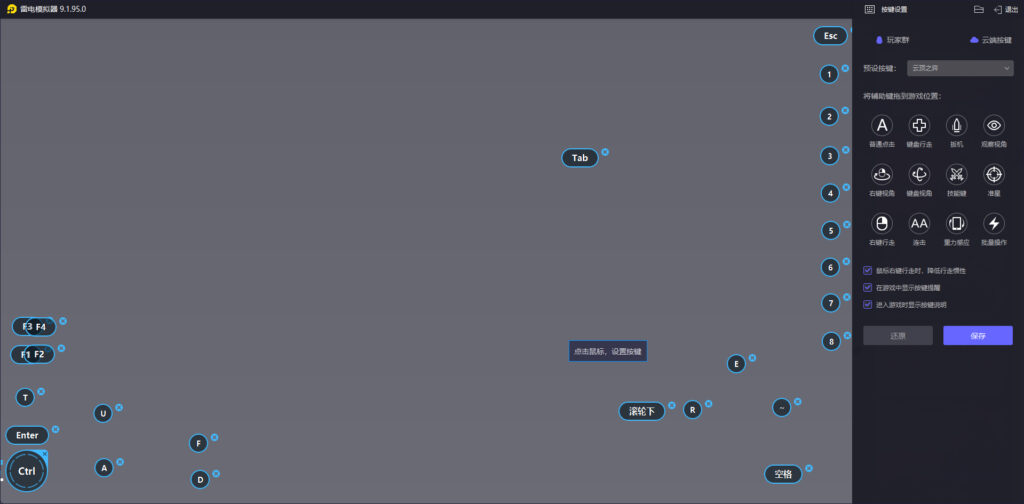
F12)呼出按键操控面板。- 核心映射组件:将顶部的“方向键(WASD)”拖至游戏虚拟摇杆处;将“普通点击(A)”拖至技能/开火键位,并输入你想绑定的键盘字母。
- 防偏移死规矩(绝对核心):配置键位前,必须确保模拟器的分辨率与官方云端推荐的分辨率一致(通常为 1600×900 或 1920×1080)。分辨率一旦改变,所有按键的物理坐标将瞬间错位!
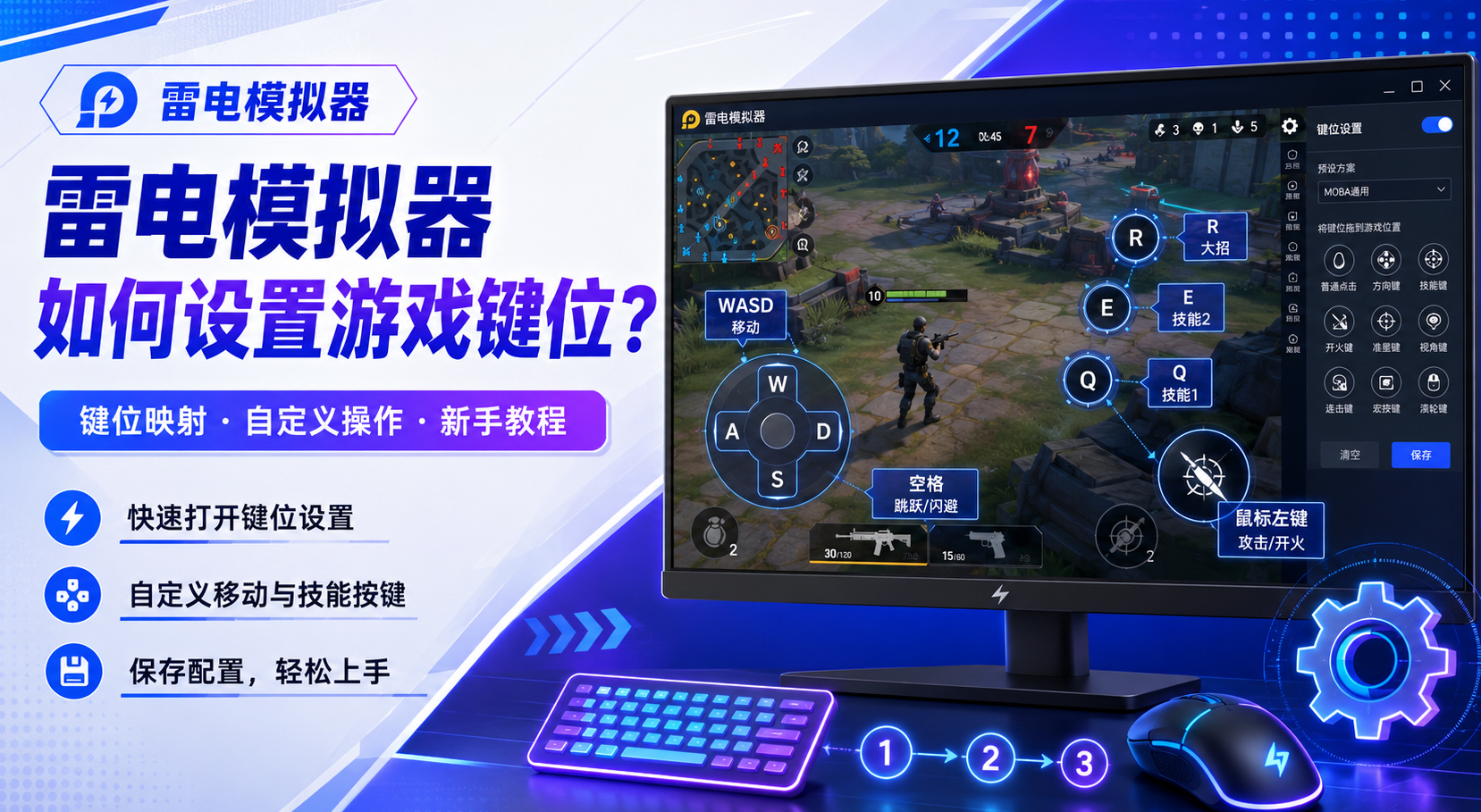
一、降维打击:从“搓玻璃”到端游级物理反馈的底层重构
版本说明:本文基于雷电模拟器最新版本编写。请访问官网下载最新版获得最佳体验。
绝大多数玩家刚接触模拟器时,往往直接套用系统默认的云端按键。但在高强度竞技游戏(如《和平精英》、《王者荣耀》或复杂的 MMO 手游)中,云端方案往往无法兼顾每个人的手部肌肉记忆。
真正的端游级体验,要求你必须掌握按键底层的“UI 锚点映射”。在开始深度调优前,请务必确保你使用的是全新架构的内核,建议直接前往 雷电模拟器官网 下载最新版本,旧版内核在处理多点触控并发时容易出现“断触”的吞键现象。
二、标准外科手术:基础键位铺设与智能施法调优
打开右侧的按键操控面板后,你面对的是一个完全自由的物理映射沙盒。
1. MOBA 玩家的灵魂:智能施法(Skill Casting)
不要用普通的点击按键去映射 MOBA 游戏的指向性技能。
- 拖拽“技能键”:找到面板上带有靶心图标的“智能施法键”,拖到游戏技能图标上。
- 取消后摇设置:点击该键位右下角的齿轮,你可以设置“松开按键施法”或“按下立即施法”。对于需要极速连招的刺客英雄,建议开启“按下立即施法并取消后摇”,这比手机屏幕上的滑动判定要快至少 100 毫秒。
2. FPS 玩家的命门:准星锁定与视界控制
射击游戏的键位布置决定了你的生死。
- 准星与开火联动:将“准星图标”拖到屏幕右侧偏上区域(避开其他UI),将“开火图标(子弹)”拖到游戏开火键。
- X/Y 轴灵敏度分离:在准星键位的齿轮设置中,强烈建议将 Y 轴(上下)灵敏度稍微调高至 X 轴的 1.2 倍。这是因为鼠标在桌面上下移动的物理空间通常小于左右移动,提高 Y 轴灵敏度能极大缓解压枪时的“拖拽感”。
三、进阶深水区:一键宏(Macro)编写与物理破局 (Information Gain)
普通玩家还在狂按键盘,极客玩家早已用“宏指令”实现了降维打击。宏(Macro)的本质是在几毫秒内向安卓内核注入一连串精确的触控坐标坐标代码。
实战案例:如何编写一个“一秒三连招”的宏?
- 从顶部面板拖拽 【编写宏(Macro)】 按钮到屏幕任意空白处,绑定按键(如
E)。 - 点击右下角铅笔图标进入编辑面板。
- 假设你想实现:点击位置A(坐标 800 600),等待 50 毫秒,点击位置B(坐标 900 600)。你需要写入以下极简代码:
size 1600 900 # 声明当前分辨率沙盒
touch 800 600 # 触摸第一段技能
wait 50 # 硬件级防断触延迟
touch 900 600 # 触摸第二段技能
反直觉的行业黑箱:很多人抄了网上的宏代码,粘贴进去却完全不生效。核心原因在于首行的 size 声明!宏指令是基于绝对屏幕像素坐标执行的。如果你电脑的模拟器分辨率是 720P,却抄了一段基于 1080P 写的宏,系统点击的位置全部会飞到屏幕外面。如果你想深度学习各种复杂的条件触发宏语法,可以参考这篇硬核的 雷电模拟器一键宏编写与高阶指令集实战教程。
四、排错深水区:为什么你的按键总是“点不到位置”或莫名失效?
当你发现昨天还用得好好的键位,今天突然鼠标乱飞、按键没反应,先别急着重装软件,排查以下三个致命雷区:
1. 分辨率降维引发的坐标崩塌
如上文所述,按键映射图层是像一张透明贴纸一样“盖”在游戏画面上的。如果你为了多开省资源,将模拟器从宽屏(1600×900)强行改成了手机竖屏或低保真分辨率(1280×720),这张“透明贴纸”就被物理拉伸了,上面的所有按键全都不在原来的 UI 位置上。 暴力解法:在调整任何分辨率前,先将一套完美的键位导出备份。关于如何在多开环境下平衡分辨率与性能,建议阅读 雷电模拟器多开防封与资源优化策略,确保你为每个游戏定制了锁死的实例环境。
2. 游戏热更新导致的 UI 锚点暗改
很多手游在小版本更新时,会偷偷将游戏内的 UI 按钮(比如跳跃键、背包键)往旁边平移几个像素,或者改变了碰撞体积。此时云端智能按键还没来得及更新,你就会觉得“吞键”。 极客解法:按 F12 呼出面板,将偏离的按键手动挪到新的 UI 中心点,保存为“我的自定义配置”,不要再依赖云端默认方案。
3. 输入法劫持(最隐蔽的杀手)
你在按 WASD 移动时,突然人物不动了,屏幕左下角出现了一串拼音?这是因为你按下了 Shift 键(通常绑在加速跑上),直接唤醒了 Windows 系统的中文输入法,拦截了所有键盘物理信号。 唯一正解:在玩模拟器游戏时,按下 Win + Space,将 Windows 键盘状态强制切换为 【ENG 英语(美国)】,彻底阻断输入法底层的键盘钩子(Hook)劫持。
竞技前置自检清单 (Checklist)
在点击匹配进入高分段排位前,请务必执行以下体检,避免落地成盒:
- [ ] 分辨率对齐:确认当前模拟器设置中的分辨率,与你配置该套键位时的分辨率绝对一致。
- [ ] 输入法隔离:系统输入法已切换为纯英文(ENG)状态。
- [ ] 视角锁定测试:在训练营按
~键(或你设置的隐藏鼠标键),快速甩动鼠标,确认视角是否能够 360 度无死角旋转,排查边缘卡死 Bug。 - [ ] 宏延迟校验:如果使用了宏指令,确保代码中至少保留了
wait 30左右的毫秒级延迟,纯零延迟的触控容易被游戏服务器的反作弊系统判定为异常脚本。
FAQ (常见问题解答)
Q1:为什么我玩《和平精英》按右键开镜,鼠标却自己跑出来了? A:发生了按键冲突。雷电模拟器在 FPS 模式下默认将“右键”作为隐藏/呼出鼠标指针的开关。如果你将开镜也绑定为右键,就会产生逻辑死锁。你需要在操控面板中,找到准星右下角的设置,将“隐藏鼠标键”改成其他不常用的键(比如 ~ 或 Ctrl),把纯净的右键留给开镜。
Q2:可以用手柄在雷电模拟器里玩吗?键位怎么设? A:完全可以。将 Xbox 或 PS 手柄通过 USB 或蓝牙连接电脑后,雷电模拟器会自动识别。此时点击右侧工具栏的按键设置,顶部标签页切换到【手柄】,你会看到一套完全独立的映射沙盒,直接将对应的摇杆或肩键图标拖入屏幕即可,原理与键盘一模一样。
Q3:下载的云端按键用不了,提示“配置与当前游戏不兼容”? A:通常是因为你安装的游戏渠道包比较冷门(比如某手机品牌应用商店的渠道服),其包名与官方云端适配的包名不一致。这时候不要指望云端,直接新建一套空白配置,自己花 5 分钟拖拽一套基础键位才是最高效的解决路径。
参考来源
- Android Developers – Handling Keyboard Input (解释安卓底层键盘映射逻辑)
- 雷电模拟器官方帮助论坛 – 键位设置疑难杂症集中反馈区

发表回复