 雷电模拟器编辑团队
 - 基础修改路径:打开雷电模拟器 -> 点击右侧工具栏的「设置(齿轮图标)」 -> 左侧选择「机型设置」。你可以在下拉菜单中选择预设机型,或者手动输入想要的手机品牌和型号。
- 高帧率专属机型:如果你是为了解锁《和平精英》或《王者荣耀》的 90/120 帧,直接在预设中选择“一键设置高帧率机型”(如 ROG 游戏手机或黑鲨)。
- 防封核心操作:如果是工作室多开,光改名字没用!必须点击机型设置最下方的「随机」按钮,一键生成全新的 IMEI、IMSI 和安卓 ID,彻底改变设备底层指纹。
很多刚接触模拟器的朋友,经常会遇到几个极其头疼的问题:“为什么我刚下载的游戏提示设备不兼容?”、“为什么电脑配置明明很高,游戏却死死锁在 60 帧?”、“为什么我多开挂了几个小号,第二天全被官方批量封禁了?”
这背后的罪魁祸首,往往是你忽略了模拟器的“设备指纹”。
目前市面上大部分模拟器安装后,都会默认分配一个极其大众的机型(比如万年不变的 Samsung SM-G9810)。当游戏厂商或 APP 平台的风控系统检测到,同一 IP 下有几十个完全一模一样的“三星手机”在登录时,傻子都知道这是模拟器工作室在搞鬼。
这篇文章不讲废话,我将结合这几年帮游戏打金工作室配置多开环境的实操经验,把雷电模拟器修改手机型号的基础操作、底层修改逻辑,以及那些“稍不注意就会触发风控的深坑”全部给你盘得清清楚楚。
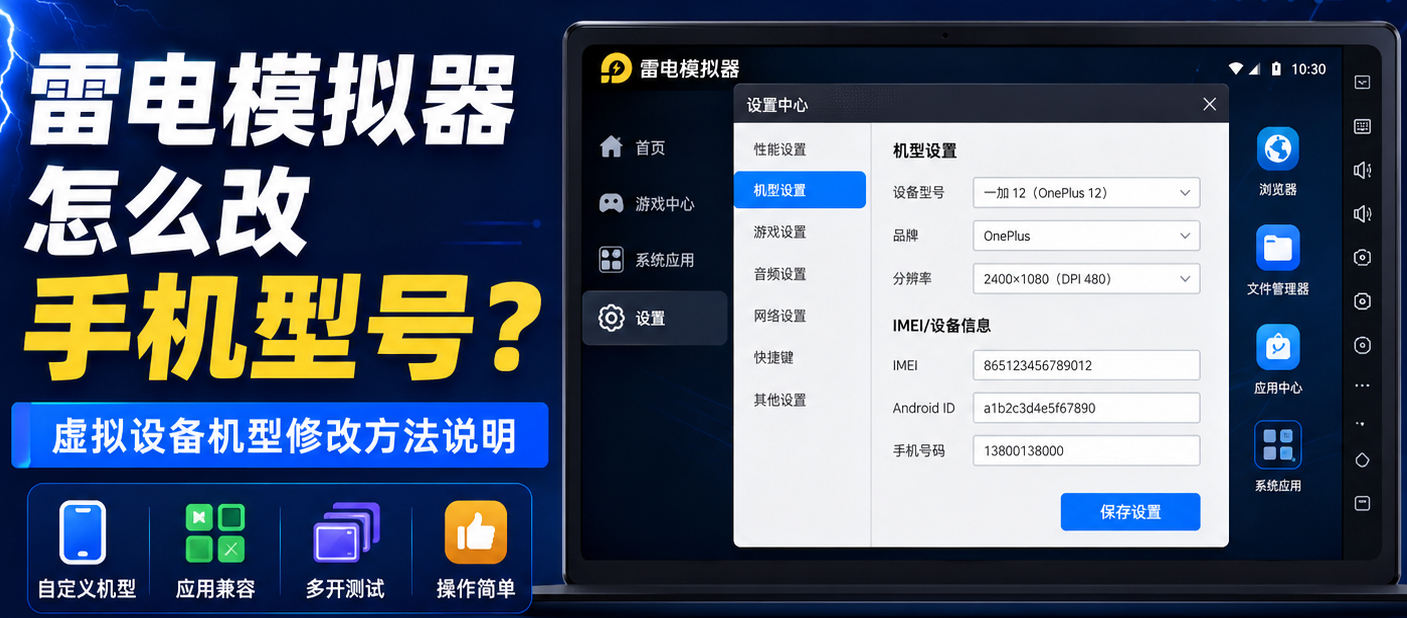
一、 为什么要改手机型号?内行人才懂的 3 大刚需
版本说明:本文基于雷电模拟器最新版本编写。请访问官网下载最新版获得最佳体验。
在动手改参数之前,你得先明确你的诉求是什么。改机型不仅仅是为了换个名字看着爽,它直接关系到你在模拟器里的核心体验。
1. 突破硬件检测,解锁极限高帧率
现在很多头部手游(比如射击类、MOBA类)为了保证部分合作手机品牌的销量,会对特定机型开放专属的 90 帧甚至 120 帧极限帧率模式。如果你用的是默认的普通机型,游戏内的画质设置根本不会出现“极限帧率”的选项。伪装成 ROG(玩家国度)或红魔等电竞手机,是白嫖高帧率的唯一途径。
2. 绕过应用市场的设备白名单
某些冷门的外服游戏或者特定的办公考勤 APP,会在安卓包里写死“仅支持特定品牌或 Android 11 以上系统”。通过修改机型和模拟设备属性,可以直接骗过这些低级的安装包验证。
3. 多开防封与矩阵养号(工作室必看)
这是最硬核的需求。当你在雷电模拟器里克隆了 10 个多开窗口用来挂机搬砖时,如果它们的 IMEI(国际移动设备识别码)、安卓 ID 和 WiFi MAC 地址全都是一样的,APP 的风控大数据秒秒钟就能把你们判定为“群控设备”并执行连坐封号。改机型,其实是为了“洗白设备指纹”。
二、 基础实操:雷电模拟器怎么改手机型号?(单开玩家适用)
如果你只是为了玩单个游戏,操作非常简单,只需要动动鼠标。
具体步骤:
- 启动你的雷电模拟器。建议前往 雷电模拟器官网 下载最新纯净版,老旧版本在修改底层参数时容易出现无法保存的 BUG。
- 在模拟器主界面,点击右侧工具栏的 「设置」(齿轮形状的图标)。
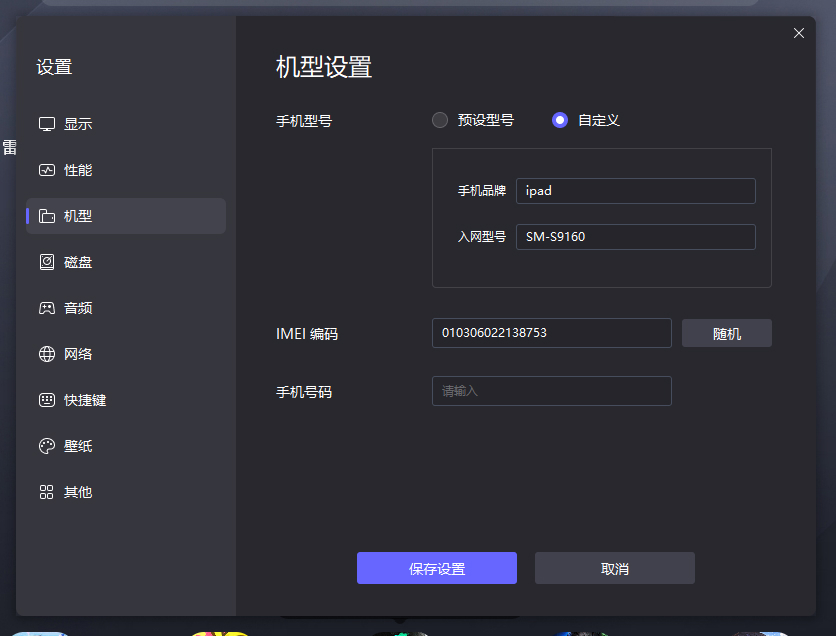
- 在弹出的设置窗口中,点击左侧导航栏的 「机型设置」。
- 选择机型:
- 懒人选法:直接在“预设机型”的下拉菜单里,挑选系统为你准备好的热门机型(如小米、华为、三星的旗舰机)。
- 定制选法:在“手机品牌”和“手机型号”的输入框里,手动输入你想要的型号。比如品牌填
Xiaomi,型号填MI 11 Ultra。
- 点击右下角的 「保存设置」,系统会提示需要重启模拟器生效,点击“立即重启”。
三、 高阶实战:多开工作室如何打造“纯净设备指纹”?
对于需要批量挂机的玩家来说,光改个“手机型号”的壳子是绝对不够的。风控系统根本不看你的名字,它们看的是设备的底层身份证:IMEI 和 Android ID。
1. 深度洗白设备特征(防封必做)
在上述的「机型设置」面板中,视线往下移,你会看到“IMEI”、“IMSI”、“安卓 ID”等一连串复杂的数字和字母。
- 操作方法:点击这些属性旁边的 「随机」 按钮。
- 内行提示:如果你要新建一个模拟器用来养高价值账号,强烈建议每次新建窗口后,第一件事就是进来把这几个参数全部随机一遍。这能确保你的每一个多开窗口,在 APP 服务器眼里都是一台从流水线上刚下来的、独一无二的全新实体手机。
2. 手机号码与运营商伪装
某些极其变态的短视频 APP(比如养号做矩阵)会读取你的 SIM 卡状态。 在「机型设置」的底部,你可以手动输入一个 11 位的虚拟手机号码,并在“网络属性”中选择指定的宽带运营商(如中国电信、中国移动)。虽然这不能用来接短信,但能极大地增加设备在风控系统面前的“真实感”。

四、 实操排雷:改了机型为什么依然无效或报错?
很多人照着上面的步骤改了,进游戏发现还是提示“设备不支持”,或者多开依然被封。通常是因为你踩了以下几个隐形的地雷。
1. 克隆模拟器的连带效应
很多工作室图省事,配置好一个完美的“1号机”后,直接疯狂点击“克隆模拟器”。 致命失误:克隆功能会把你 1 号机的所有文件、包括刚刚设置好的 IMEI 甚至缓存数据全部复制过去! 正确做法:克隆完成后,必须进入雷电多开器,单独选中克隆出来的新窗口,进入它的「机型设置」,重新点击一遍“随机”属性,并保存重启。关于多开器的性能分配和更深度的防封隔离参数,强烈建议研读这篇进阶教程:雷电多开器高级设置与多开防封硬核排雷,里面详细拆解了 CPU/内存 隔离的底层逻辑。
2. 游戏缓存死死记住了你的旧机型
有时候你一开始用默认机型登录了游戏,游戏已经在本地生成了一个包含旧设备信息的缓存配置文件。这时候你退出来改机型,再进去,游戏依然读取的是旧配置。 强制刷新法:打开模拟器桌面的“系统设置” -> “应用” -> 找到那个游戏 -> 点击“存储空间” -> 「清除数据」和「清除缓存」。然后再进入游戏,让它重新读取你伪装后的新机型。
3. 高帧率未生效的硬件冲突
如果你改了 ROG 机型,但游戏里依然没有 120 帧选项。请检查模拟器的“游戏设置”选项卡,确认是否勾选了“开启高帧率”;同时,确保你的电脑物理显示器本身支持 120Hz/144Hz 刷新率,且在 Windows 显示设置中已经拉到了最高。
五、 模拟器机型修改自检清单 (Checklist)
在启动你的挂机脚本或高帧率游戏前,对照以下 4 点进行最后排查:
- [ ] 高帧机型选对了吗? -> 确认选择了预设的 120 帧电竞专属机型(非竞技类游戏无需追求此项)。
- [ ] 多开指纹随机了吗? -> 每一个克隆出来的新窗口,IMEI 和 Android ID 是否都已经独立点击过“随机”?
- [ ] 老缓存清理了吗? -> 改机型前如果登录过 APP,是否已经去安卓系统设置里清除了应用数据?
- [ ] 保存并重启了吗? -> 点击保存后,必须彻底重启当前模拟器窗口,底层参数才会真正注入生效。
六、 FAQ(常见问题解答)
Q1:机型改得越贵(比如改成最新的折叠屏或 iPhone 15 Pro),模拟器运行就越流畅吗? A:完全是无稽之谈。你修改的仅仅是一串“身份字符串”,它不具备任何物理加速功能。模拟器的流畅度 100% 取决于你电脑实体机的 CPU、显卡性能,以及你在“性能设置”中分配给模拟器的核心数和内存大小。
Q2:能把安卓模拟器的机型改成苹果 iOS 的机型吗? A:不能。雷电模拟器底层是 Android 开源系统架构。虽然你可以把手机品牌强行敲成 Apple,型号敲成 iPhone 15,但稍微高级一点的 APP 一读取系统 API 就会发现底层是安卓,直接判定你数据造假。想在电脑上玩 iOS 游戏,目前没有任何安卓模拟器能做到。
Q3:频繁修改 IMEI 和机型,会导致我的游戏账号被封吗? A:恰恰相反,合理地修改可以防封。但如果你在登录着账号的状态下,频繁、一天内几十次地修改 IMEI,会让游戏公司的服务器认为你的账号处于“异地频繁登录”或“被盗风险”中,从而触发安全冻结。正确的做法是:一个模拟器窗口绑定一个固定账号,配置好一套随机机型后,只要号没死,就不要再去动它的机型和 IMEI 参数。
七、 权威参考背书
本文的部分底层防封逻辑与参数隔离机制,参考了以下技术事实:
- Android Developers 官方文档:关于最佳实践中对唯一标识符(如
TelephonyManager.getDeviceId()与Settings.Secure.ANDROID_ID)在应用层的数据读取与权限隔离机制的说明。 - Google Play 开发者政策中心:关于设备和网络滥用的风控政策,从侧面印证了现代 APP 如何通过交叉比对设备硬件指纹(MAC、IMEI、CPU架构)来识别黑产虚拟机群控行为。
作者寄语:模拟器是一把极其锋利的双刃剑。懂点底层逻辑,你能用它解锁超大屏的极限画质,或者搭建高效的自动化矩阵;如果不懂瞎折腾,迎来的只会是无尽的报错和封号。花两分钟把机型和指纹配置好,这是你在模拟器高阶玩家之路上必须跨过的第一道门槛。


发表回复