 雷电模拟器编辑团队
 雷电模拟器玩游戏卡顿,通常是由于主板VT未开启、资源分配不合理或显卡未处于高性能渲染模式。建议优先确认BIOS中已成功开启VT功能,并在模拟器“高级设置”中分配合适的CPU核心数与内存(推荐4核4G)。同时,确保您的显卡控制面板已将模拟器主程序设为独显运行。具体优化步骤与配置界面以您的电脑实际硬件与当前版本实际显示为准。
要在使用安卓模拟器进行重度游戏或多开挂机时获得丝滑流畅的体验,除了电脑硬件需要达到标准外,模拟器底层的各项技术参数配置也至关重要。
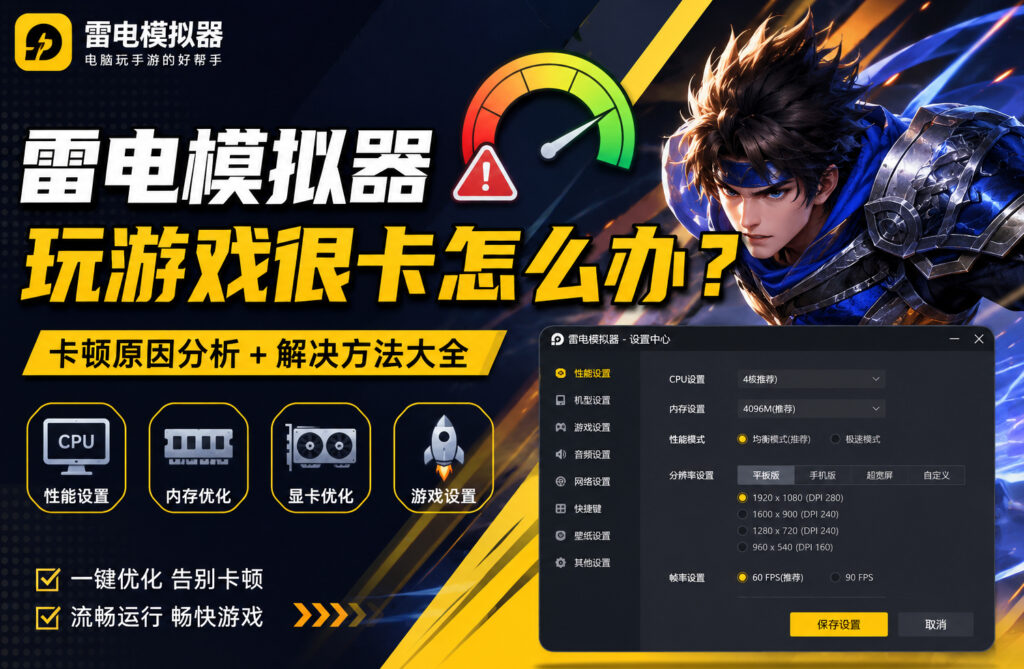
核心首诊:雷电模拟器卡顿的三个最常见元凶
版本说明:本文基于雷电模拟器最新版本编写。请访问官网下载最新版获得最佳体验。
在着手修改配置前,您需要理清模拟器卡顿的根本原理。作为运行在Windows系统上的虚拟安卓系统,它极其依赖CPU的硬件虚拟化能力以及图形显卡的直接渲染。
元凶一:主板未开启VT(虚拟化技术)
这是导致雷电模拟器玩游戏很卡最根本、最普遍的原因。VT(Virtualization Technology)是英特尔与AMD处理器提供的一项硬件辅助虚拟化技术。如果VT未开启,模拟器只能通过纯软件模拟指令运行,CPU占用率会瞬间飙升至100%,导致游戏画面帧率跌至个位数。
元凶二:模拟器性能参数分配合理度不足
很多用户误以为将模拟器的CPU和内存数值设得越大越好,或者完全保持默认不作修改。实际上,过度分配会导致宿主机(您的物理电脑)没有足够的剩余资源去运行Windows背景进程,从而引发全局性卡顿。相反,如果分配得太小(例如1核1G),则无法驱动当今主流的大型3D游戏。
元凶三:显卡驱动版本或运行模式不对
独立显卡未在模拟器启动时被调用,或者显卡驱动中的电源管理策略被设为“省电模式”,都会导致模拟器在渲染游戏画面时出现严重的卡顿或间歇性掉帧。
实战优化:如何一步步解决雷电模拟器玩游戏卡顿?
针对上述导致卡顿的关键环节,请依次按照以下步骤对您的电脑与模拟器进行调整和排查。
第一步:调整模拟器内部高级设置
- 打开雷电模拟器,点击右上角的“软件设置”(齿轮图标)。
- 在“高级设置”中,将“性能设置”修改为适合您电脑配置的规格。
- 对于中高端电脑(6核12线程及以上):建议分配 4核 CPU,以及 4096MB(4G)或 8192MB(8G)内存。
- 对于低配电脑(4核):建议分配 2核 CPU,以及 3072MB(3G)或 4096MB(4G)内存。
- 调整分辨率:如果您玩的是大型3D游戏且配置一般,建议将分辨率从“平板(2K/1080P)”降低为“手机(720×1280)”,这样可以显著减轻显卡渲染的负担。
- 如果您的模拟器由于版本过旧出现内核不兼容或运行不稳定的问题,建议前往官方平台进行雷电模拟器下载并覆盖安装到最新版本。
第二步:彻底清理无用缓存,释放磁盘空间
长时间的多开、频繁下载与卸载游戏,会导致模拟器镜像产生大量碎片文件,从而拖慢读写速度。
- 在模拟器设置面板中,切换到“性能设置”或“其他设置”。
- 找到“磁盘清理”功能,点击“立即清理”来压缩虚拟硬盘大小。
- 如果模拟器长时间运行积累了大量临时文件,可以参考雷电模拟器清理缓存和垃圾教程进行深度清理,以恢复原本的流畅度。
第三步:开启显卡的高性能渲染模式
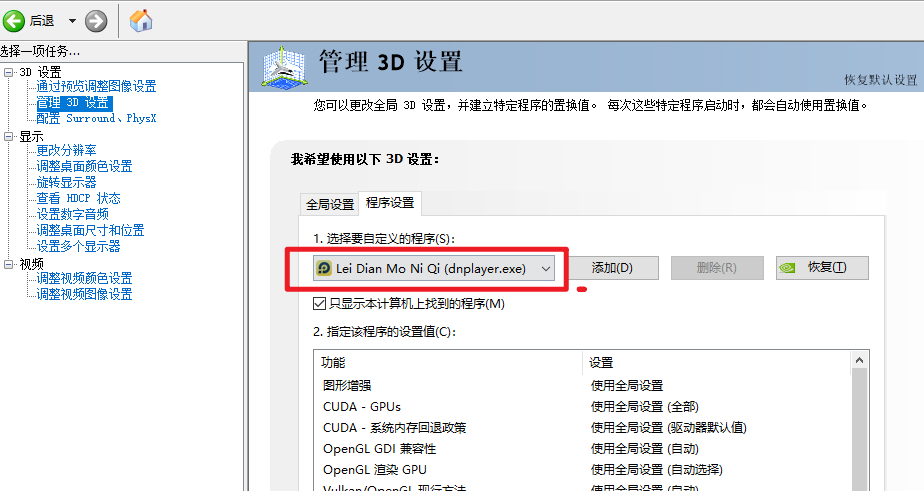
确保雷电模拟器完全在独立显卡(NVIDIA / AMD)的驱动下运行。以 NVIDIA 显卡为例:
- 在桌面空白处右键,打开“NVIDIA 控制面板”。
- 点击“管理3D设置” -> “程序设置”。
- 在下拉列表中添加雷电模拟器主程序(
dnplayer.exe),若列表中没有,可通过浏览定位至安装目录添加。 - 将该程序的“首选图形处理器”更改为“高性能 NVIDIA 处理器”。
- 在下方设置项中,将“电源管理模式”更改为“最高性能优先”。
很多教程容易忽略的细节:Windows安全中心“内核隔离”冲突
在许多专业技术论坛之外,绝大部分普通的模拟器优化指南都遗漏了一个极为关键的系统级隐患——Windows 10/11 系统的“内核隔离”(Memory Integrity)功能。
内核隔离中的“内存完整性”利用了基于虚拟化的安全技术(VBS)。当该功能处于开启状态时,Windows 系统会强制独占电脑的底层硬件虚拟化通道。这就意味着,即使您在主板 BIOS 中开启了 VT,雷电模拟器也无法完全直接调用 CPU 的虚拟化加速硬件。
其表现通常为:模拟器右上方不显示“VT”警告图标,说明系统认为VT已开启,但只要进入游戏,CPU 资源就会瞬间被耗尽,出现规律性的画面卡顿和鼠标漂移。
解决方法:
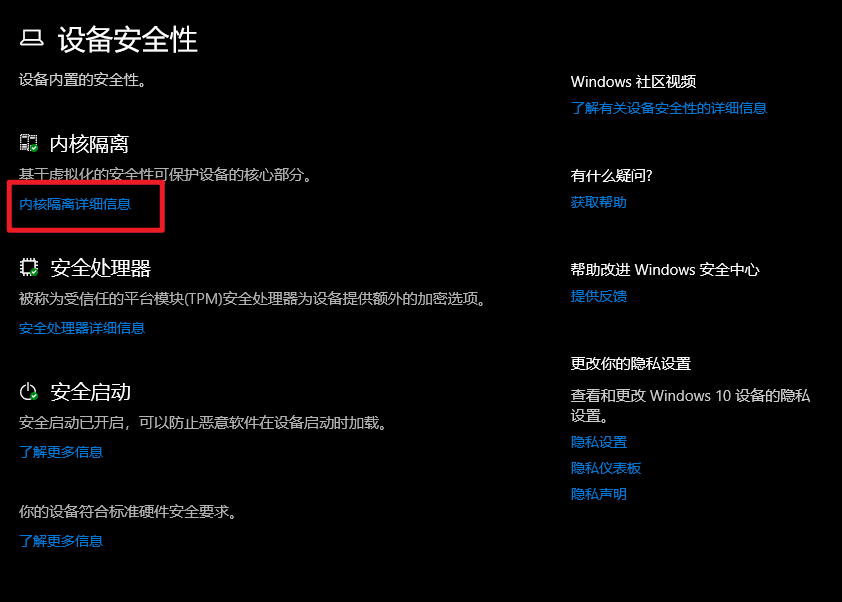
- 打开 Windows 设置,进入“隐私和安全性” -> “Windows 安全中心”。
- 点击“设备安全性” -> “内核隔离详细信息”。
- 将“内存完整性”选项关闭,随后按照系统提示重启电脑。
真实排错场景:3D游戏突然瞬间掉帧至个位数怎么办?
故障描述:某玩家使用配置不俗的电脑(i7处理器 + RTX 4060 显卡)运行《原神》或《崩坏:星穹铁道》手游,刚开游戏时非常丝滑,运行 10 分钟后,帧率会突然无预兆地从 60 帧暴跌至 10-15 帧,且持续不恢复。
排错逻辑与处理步骤:
- 排查硬件温度:使用传感器监控软件,发现电脑在运行模拟器时 CPU 或 GPU 温度逼近 90 摄氏度。此时显卡和CPU触发了“温度墙”,自动降频保护,导致游戏卡顿。
- 排查渲染模式冲突:如果硬件温度正常,则通常是由于模拟器图形渲染模式与显卡驱动冲突。
- 解决方法:打开雷电模拟器设置,进入“性能设置”,将“图形渲染模式”从默认的“OpenGL”切换为“Vulkan”(需要您的独立显卡和模拟器版本支持,具体功能表现以当前版本实际显示为准),或者反之。重启模拟器后,显卡硬件解码通道被重新激活,游戏即可恢复高帧率平稳运行。
风险提醒:调整参数与清理时的关键注意事项
在对模拟器进行各种底层技术调节时,请务必注意以下几点,防范因操作失误造成的数据丢失或硬件损伤:
- 禁止分配满载的核心数:切勿将模拟器的CPU核心数设置得与您物理电脑的物理核心数完全一致。例如,您的电脑是 6 核 CPU,若在模拟器内强行分配 6 核,这会导致 Windows 系统完全失去响应,极易引发蓝屏或死机。
- 防止多开时内存溢出:进行多开挂机时,每个多开窗口分派的内存总和不得超过您物理内存的 75%。预留足够的物理内存给系统,可以有效避免因内存耗尽而导致的模拟器自动闪退或假死。
- 清理垃圾前先绑定账号:在使用磁盘清理功能以及深度清理缓存前,请务必将您在游戏中的“游客账号”绑定为正式的官方账号。部分单机游戏或未绑定账号的临时数据可能会在深度清理缓存时被一并擦除,造成无法挽回的损失。
Checklist:雷电模拟器流畅度自检清单
在开始畅玩游戏前,请对照以下清单逐一核对您的系统与软件配置,确保处于最佳状态:
- [ ] VT开启状态:启动模拟器后,右上角没有任何带有“VT”字样的红色圆形警告图标。
- [ ] 内核隔离关闭:Windows 安全中心内的“内核隔离 – 内存完整性”已手动关闭并完成了电脑重启。
- [ ] 独立显卡调用:已在显卡控制面板中将模拟器主程序设为“高性能显卡运行”。
- [ ] 资源分配均衡:模拟器分配的核心数少于物理电脑总核心数,并预留了至少 2G-4G 的空闲系统内存。
- [ ] 垃圾缓存清理:已定期压缩虚拟磁盘,并完成了垃圾和冗余应用数据的清理。
- [ ] 后台多余程序关闭:在运行模拟器游戏前,已在任务管理器中彻底关闭了其他占用CPU及内存较高的第三方软件。
FAQ:常见问题解答
Q1:为什么我的电脑配置明明很高,玩雷电模拟器还是觉得卡?
配置虽高,但如果不做正确设置,硬件性能可能无法完全发挥。最常见的原因是未开启主板 BIOS 中的 VT 虚拟化技术,或者电脑默认使用了 CPU 自带的核能显卡运行模拟器,而不是您的高性能独立显卡。请按照本文教程重新检查显卡控制面板的程序设置。
Q2:开启了高帧率模式后,游戏内依然锁死在30帧或60帧?
这通常是因为以下两个限制:一是游戏本身在安卓系统下的最高支持帧率限制,需要进入游戏内设置将画面帧率调整到“极高”或“90帧/120帧”;二是模拟器系统设置中未勾选“开启高帧率”选项,您需要在模拟器的“游戏设置”中手动启用高帧率支持。
Q3:清理模拟器磁盘缓存会把我游戏里的游戏包和更新数据删掉吗?
使用模拟器自带的“磁盘清理(压缩)”功能不会删除您的游戏和重要更新包,它仅是回收已被卸载软件占用的虚拟磁盘物理空间。但如果您是在安卓系统的“应用管理”中对游戏点击了“清除数据”,则需要重新下载几G甚至十几G的游戏内更新资源。
Q4:多开游戏时,怎么设置才能保证每个窗口都不卡?
多开时的流畅度完全取决于物理硬件。若要保证多开不卡:首先,务必在多开器中对所有新增窗口限制帧率(推荐限制在 20-30 帧即可);其次,将每个窗口的分辨率降至最低,并使用“极速模式”或调低声音。具体多开策略建议通过官方入口操作以获取最佳优化配置方案。
Q5:模拟器在玩游戏时突然蓝屏死机,是硬件坏了吗?
通常不是硬件损坏。模拟器导致的 Windows 系统蓝屏大都是因为以下兼容性冲突:一、模拟器运行过程中与 Hyper-V 或其他虚拟机软件产生冲突;二、CPU 超频不稳,在模拟器高强度调用底层指令时发生报错。建议先更新您的显卡驱动,并在主板中恢复默认非超频频率。

发表回复