 雷电模拟器编辑团队
 使用雷电模拟器玩手游、语音开黑、直播连麦或登录社交类App时,最常见的问题之一就是:明明电脑有麦克风,进模拟器后却说不了话。这通常不是麦克风坏了,而是 Windows 权限、模拟器音频设置、App内部权限三层里有一层没打开。
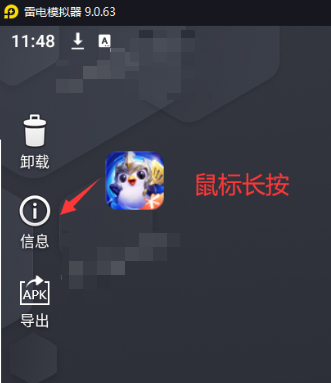
雷电官方客服中心给出的游戏开麦路径是:在模拟器桌面长按应用图标,拖到左侧“信息”,进入“权限”,再开启“麦克风权限”。这个路径适合多数安卓应用和游戏语音场景。
省流总结
雷电模拟器开麦克风要检查三层:电脑系统麦克风权限、雷电模拟器音频设置、模拟器内App麦克风权限。
最快路径是:Windows 设置开启麦克风访问 → 雷电模拟器右侧设置选择正确麦克风设备 → 长按游戏/App图标进入权限 → 打开麦克风。
如果游戏里仍然没声音,重点检查是否选错输入设备、耳机麦克风被系统禁用、多开窗口关闭了声音。
仍然解决不了时,建议先通过 雷电模拟器下载 安装最新版,再继续排查。

一、雷电模拟器麦克风打不开,通常不是一个按钮的问题
版本说明:本文基于雷电模拟器最新版本编写。请访问官网下载最新版获得最佳体验。
很多用户以为“开麦克风”只需要在游戏里点一下语音按钮。实际上,模拟器的声音链路比手机复杂。
正常情况下,语音要经过这几层:
| 层级 | 需要检查的位置 | 出问题后的表现 |
|---|---|---|
| 电脑系统 | Windows 麦克风隐私权限 | 所有软件都无法调用麦克风 |
| 麦克风设备 | 系统声音输入设备 | 电脑识别错设备,录不到声音 |
| 雷电模拟器 | 模拟器音频设置 | 模拟器里无输入、语音断断续续 |
| 安卓应用权限 | App信息里的麦克风权限 | 游戏提示未授权、队友听不到 |
| 游戏内部设置 | 游戏语音频道、队伍语音 | 权限开了但游戏内仍然静音 |
所以排查时不要只盯着游戏。最稳的顺序是从电脑系统开始,再进模拟器,最后进游戏。
二、第一步:先打开 Windows 麦克风权限
如果 Windows 本身不允许桌面应用访问麦克风,雷电模拟器里面怎么设置都没用。
Windows 11 设置方法
- 点击电脑左下角 开始菜单。
- 打开 设置。
- 进入 隐私和安全性。
- 找到 麦克风。
- 开启 麦克风访问。
- 开启 允许应用访问你的麦克风。
- 继续往下,开启 允许桌面应用访问你的麦克风。
Microsoft 官方说明中也提到,Windows 11 需要在“隐私和安全性 > 麦克风”里开启麦克风访问,并允许桌面应用访问麦克风。雷电模拟器属于桌面程序,所以最后一项很关键。
Windows 10 设置方法
- 打开 设置。
- 进入 隐私。
- 左侧选择 麦克风。
- 开启 允许应用访问你的麦克风。
- 下拉找到 允许桌面应用访问你的麦克风 并开启。
这里有个真实踩坑点:我们遇到过用户耳机、驱动、游戏权限全都正常,但队友就是听不到声音。最后发现 Windows 最底部的“允许桌面应用访问麦克风”是关闭的。这个开关不会单独显示“雷电模拟器”,所以很多人会漏掉。
三、第二步:检查电脑默认输入设备
如果你电脑同时插了耳机、摄像头、外置声卡、蓝牙耳机,系统可能会自动选错麦克风。
操作方法:
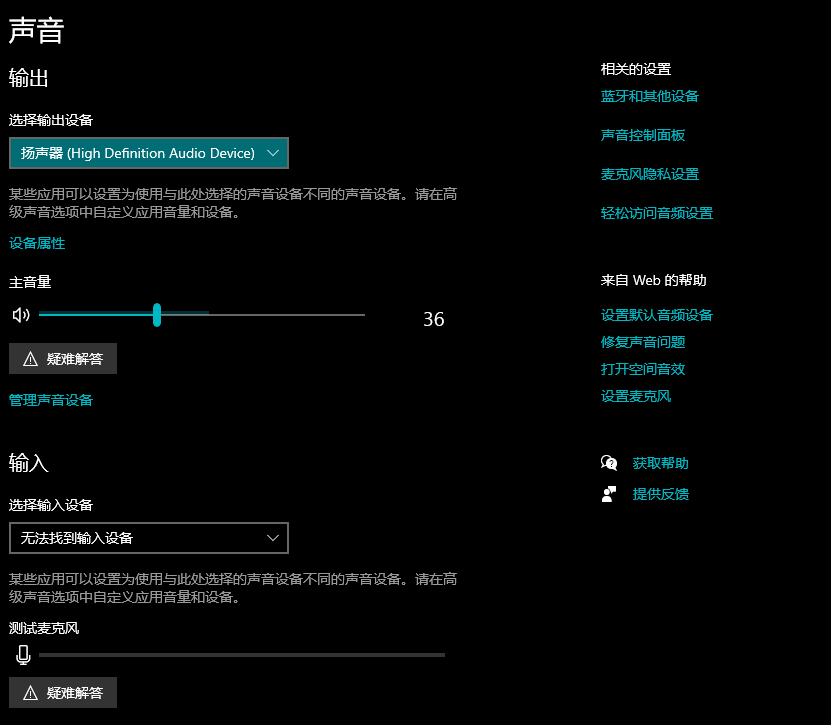
- 右键点击任务栏右下角 音量图标。
- 进入 声音设置。
- 找到 输入。
- 在“选择用于说话或录制的设备”里选择正确麦克风。
- 对着麦克风说话,看输入音量条是否跳动。
如果音量条完全不动,说明问题还在电脑层面,不要急着进模拟器。先换一个麦克风、重新插拔耳机,或检查声卡驱动。
四、第三步:在雷电模拟器里选择麦克风设备
电脑系统能识别麦克风后,再打开雷电模拟器。
常见路径如下:
- 打开雷电模拟器。
- 点击右侧工具栏或右上角菜单里的 设置。
- 找到 音频设置。
- 在麦克风设备里选择你正在使用的输入设备。
- 保存设置。
- 重启模拟器后再测试语音。
如果你使用的是蓝牙耳机,建议优先测试有线耳机或电脑内置麦克风。蓝牙耳机在 Windows 里经常会分成“立体声”和“免提通话”两个模式,选错后可能只能听不能说,或者音质很差。
雷电论坛里也有官方人员建议,遇到声音或麦克风相关问题时,可以检查应用权限、多开设置,以及右侧设置里的音频设置与麦克风驱动。
五、第四步:开启模拟器内 App 的麦克风权限
这是最关键的一步。很多游戏第一次请求语音权限时,如果你点了“拒绝”,后面就需要手动重新打开。
推荐操作路径
- 回到雷电模拟器桌面。
- 找到需要开麦的游戏或App。
- 鼠标长按应用图标。
- 拖到左侧或上方出现的 信息 区域。
- 进入 权限。
- 找到 麦克风。
- 改成 允许。
Android 官方权限说明中也提到,可以在权限管理器里选择某类权限,再修改具体应用的授权状态。模拟器里的安卓系统逻辑也类似。
六、第五步:进入游戏内打开语音频道
系统权限和App权限都开了以后,还要检查游戏里的语音设置。
不同游戏叫法不一样,常见名称包括:
- 队伍语音
- 全队麦克风
- 语音聊天
- 语音频道
- 开麦权限
- 麦克风输入
- 听筒 / 扬声器模式
如果是组队游戏,建议先进入训练场、房间或组队界面测试。不要一边排位一边调,容易误判。
有些游戏会把“听到别人说话”和“别人听到你说话”分成两个开关。前者是扬声器,后者才是麦克风。
七、雷电模拟器麦克风没声音的常见原因
下面这张表可以直接对照排查:
| 问题表现 | 可能原因 | 解决方法 |
|---|---|---|
| 游戏提示未开启麦克风权限 | App权限被拒绝 | 长按App图标,进入信息,打开麦克风权限 |
| 队友听不到你说话 | Windows禁止桌面应用访问麦克风 | 开启“允许桌面应用访问麦克风” |
| 有声音但很小 | 输入音量太低 | 在Windows声音设置中提高输入音量 |
| 只有外放,没有麦克风 | 蓝牙耳机模式错误 | 换有线耳机或重新选择输入设备 |
| 多开某个窗口没声音 | 多开设置关闭声音 | 检查多开器音频相关选项 |
| 语音断断续续 | CPU占用高或网络波动 | 降低模拟器帧率、关闭后台程序 |
| 某个游戏不能开麦 | 游戏权限或兼容问题 | 更新游戏、更新模拟器、重新授权 |
如果你遇到的是权限都打开了仍然异常,可以参考这篇 雷电模拟器如何联系人工客服,整理好诊断信息、截图和复现步骤后再反馈,处理效率会更高。
八、真实排查案例:麦克风没坏,是多开设置关了声音
我们整理过一类很典型的用户反馈:单开游戏可以说话,多开第二个窗口后,麦克风就失效。用户一开始以为是耳机坏了,换了两个耳机都没解决。
最后检查发现,他为了减少CPU占用,在多开设置里勾选过“关闭声音”相关选项。这个设置对搬砖、多开挂机很有用,但如果你需要语音开黑,就会直接影响声音输入或输出。
解决方法是:
- 打开雷电多开器。
- 查看当前实例的多开设置。
- 取消关闭声音相关选项。
- 保存后重启对应模拟器窗口。
- 再进入游戏测试语音。
这类问题非常隐蔽,因为单看游戏权限和Windows权限都是正常的。
九、雷电模拟器麦克风设置检查清单
发布语音前,按这份清单检查一遍:
- Windows 麦克风访问是否开启?
- 是否允许桌面应用访问麦克风?
- Windows 输入设备是否选对?
- 输入音量条说话时是否跳动?
- 雷电模拟器音频设置里是否选对麦克风?
- App 信息里的麦克风权限是否为允许?
- 游戏内部语音频道是否打开?
- 是否误开了静音、闭麦或仅听队友?
- 多开器是否关闭了声音?
- 是否使用了不稳定的蓝牙耳机?
- 是否已经重启模拟器重新测试?
- 是否安装了最新版雷电模拟器?
如果你刚安装模拟器,也可以先看 雷电模拟器怎么更换壁纸 这类基础设置教程,熟悉右侧工具栏、桌面长按和系统设置入口后,再处理麦克风权限会更容易。
十、什么情况下建议重装或更新雷电模拟器?
如果你确认电脑麦克风正常,Windows权限正常,其他软件能录音,但雷电模拟器里始终无法调用麦克风,可以考虑更新或覆盖安装。
建议这样做:
- 先备份重要游戏数据和账号信息。
- 从 雷电模拟器下载 获取最新版本。
- 覆盖安装后重启电脑。
- 重新进入游戏授权麦克风权限。
- 再测试语音功能。
不要随便下载来路不明的修改版模拟器。麦克风、摄像头、账号登录都属于敏感权限,使用非正规版本可能带来隐私和账号风险。
FAQ(常见问题解答)
Q1:雷电模拟器麦克风权限在哪里开?
在模拟器桌面长按目标游戏或App图标,拖到“信息”,进入“权限”,找到“麦克风”并设置为允许。如果系统层面没开,还要先到 Windows 设置里开启麦克风访问。
Q2:雷电模拟器麦克风开了还是没声音怎么办?
先检查 Windows 输入设备是否选对,再检查雷电模拟器音频设置里的麦克风设备。如果使用蓝牙耳机,建议先换成有线耳机测试,排除蓝牙模式冲突。
Q3:为什么游戏里提示没有语音权限?
通常是第一次进入游戏时拒绝了麦克风授权。可以回到模拟器桌面,长按游戏图标进入应用信息,在权限里重新允许麦克风。
Q4:雷电模拟器多开时麦克风不能用正常吗?
不一定正常。多开时如果勾选了关闭声音、降低资源占用等选项,可能影响语音功能。需要进入多开器检查对应实例设置,并重启模拟器测试。
参考来源(权威背书)
- 雷电官方客服中心:如何开启麦克风
- Microsoft 支持:Windows 麦克风应用权限设置
- Google Android 帮助:更改应用权限

发表回复