 雷电模拟器编辑团队
 急着进游戏打团的兄弟,按这个顺序直接抄作业:
-
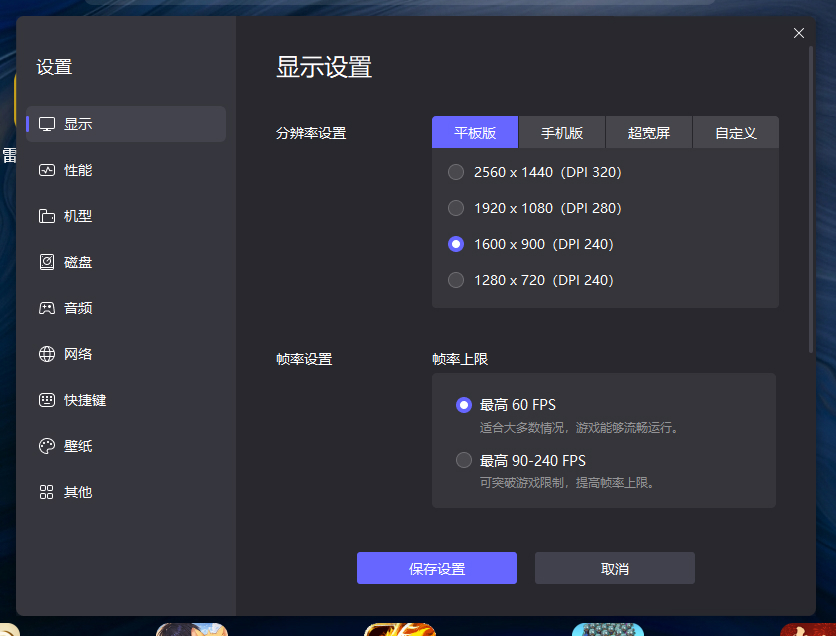
分辨率与DPI:打开模拟器设置 -> 性能设置,分辨率改
1920x1080或2560x1440 (2K),DPI 必须同步拉高到 400 或 480,否则图标和字体会发虚。 -
开启ASTC纹理:进入游戏设置 -> 勾选“开启ASTC高清晰纹理”并选择“硬件解码”(极度重要,解决模型马赛克的核心)。
-
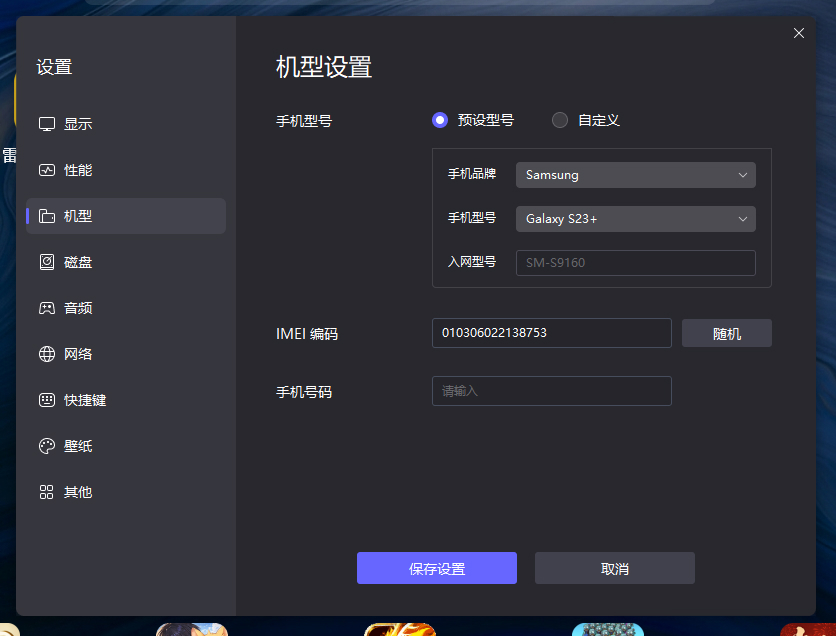
机型伪装:进入机型设置 -> 一键设置高帧率机型(如 ROG 或 Galaxy S24 Ultra),骗过游戏服务器解锁超清画质选项。
-
显卡接管:在 N 卡控制面板中,将
dnplayer.exe的纹理过滤质量设为“高质量”,并强制关闭 FXAA(FXAA 会导致2D字体严重模糊)。

拒绝云指导:一张RTX 4080跑出“座机画质”的血泪教训
版本说明:本文基于雷电模拟器最新版本编写。请访问官网下载最新版获得最佳体验。
作为一名专门给各大游戏工作室和骨灰级玩家做硬件环境配置的老鸟,我每个月都要处理上百台电脑的模拟器调优问题。上个月,一个大客户新配了十台 i9+RTX 4080 的顶级主机,用来挂某款最新的 3D 旗舰级手游。结果他大半夜给我打电话发火:“老刘,你这什么破电脑?画面糊得像打了一层厚厚的马赛克,连角色脸上的五官都看不清!”
我连夜远程连过去一看,硬件没毛病,病根全出在“雷电模拟器”的默认设置上。
很多小白玩家都有一个误区,以为电脑配置高,下载完模拟器打开游戏就自然是最高画质。大错特错! 模拟器开发商为了兼顾市面上那 80% 配置老旧的低端电脑,默认设置永远是“最保守、最不吃资源”的 720P 兼容模式。你不去手动解开它底层的性能锁,你的 4080 显卡在模拟器眼里就是一块十年前的亮机卡。
今天,我就把这套价值千金的内部调优 SOP 全盘托出,带你彻底解决雷电模拟器画面模糊、发虚、有锯齿的顽疾。
一、 基础排雷:分辨率与 DPI 的“死亡错位”
这是 90% 用户会踩的第一个坑。很多人觉得画面模糊,第一反应是去设置里把分辨率拉到 1080P 甚至 2K(2560×1440),但拉完发现,游戏里的 3D 模型清晰了,但 UI 界面、字幕和背包里的物品图标全变得毛茸茸的,极其辣眼睛。
1.1 为什么会产生“UI发虚”?
正如 Google Android 开发者官方文档中关于屏幕密度的技术规范 所强调的那样,在安卓系统的底层逻辑里,画面精细度不仅看分辨率,更要看 DPI(每英寸像素点数)。
默认情况下,雷电模拟器 1600×900 分辨率对应的 DPI 是 240。如果你手动把分辨率改成了 2K,但 DPI 没动,依然是 240 或者 280,系统就会强行把低密度的 UI 贴图“拉伸”来填满 2K 的屏幕。这种暴力的插值拉伸,就是导致画面模糊的元凶。
1.2 标准化参数公式
打开模拟器右上角的【设置】 -> 【性能设置】:
-
如果你是 1080P 显示器:平板版 ->
1920x1080,手动把 DPI 改为 400 或 480。 -
如果你是 2K/4K 显示器:平板版 -> 自定义 ->
2560x1440,DPI 必须拉到 480 或 520。
二、 核心黑盒:被你忽略的 ASTC 纹理硬件解码
如果你按照第一步改了分辨率,发现某些最新的 3D 大作(比如二次元开放世界手游)地表的草地、角色的衣服边缘依然糊成一团,那绝对是 ASTC(自适应可伸缩纹理压缩) 的问题。
2.1 什么是 ASTC?
现在的手游为了压缩安装包体积,大量使用了 ASTC 纹理格式。如果设备(或模拟器)没有正确调用硬件来处理这种高级压缩格式,它就会在内存里强行进行降级的有损解压,出来的画面就是惨不忍睹的色块。
2.2 开启显卡的“真·物理外挂”
-
进入模拟器的【游戏设置】选项卡。
-
找到 【ASTC纹理支持】。
-
勾选它,并且极其关键的一步:在下拉菜单或选项中,务必选择 “硬件解码”(前提是你电脑有 N 卡或 A 卡的独立显卡)。
内部实测数据:使用软件解码(CPU强算)不仅画面会丢失约 35% 的贴图细节导致模糊,还会占用大量的 CPU 资源导致游戏卡顿。开启硬件解码后,渲染任务直接交给独立显卡,画面锐度瞬间提升一个档次。如果你对追求极致画质有强迫症,建议仔细阅读官方的这份 雷电模拟器高清模式全面优化指南:畅享极致视觉,里面有针对不同游戏引擎的特定微调参数。
三、 机型伪装:突破游戏厂商的“画质天花板”
有时候,画面模糊根本不是模拟器的锅,而是游戏服务器在“搞鬼”。
大型手游在登录时,会读取设备的 build.prop(机型信息)。如果雷电模拟器默认把你伪装成了一台五年前发布的低端机,游戏服务器为了保证你“能玩”,会在后台强行锁定你的画质上限。你就算在游戏里把画质拉到“极高”,它实际输出的依然是 720P 的阉割版画面。
破局操作:
-
打开模拟器设置 -> 【机型设置】。
-
不要用默认机型!点击【一键设置高帧率机型】。
-
手动选择最新的旗舰型号,比如
Samsung Galaxy S24 Ultra或者ROG Phone 8。 -
保存后彻底重启模拟器。此时再进游戏,你会发现原本灰色的“超清画质”和“120帧”选项全亮了。
四、 N卡控制面板的“降维打击”
很多硬核玩家把模拟器里的参数调了个遍,还是觉得画面有点“雾蒙蒙”的。这时候,你就得跳出模拟器,去显卡的底层驱动里找原因了。
以 NVIDIA 显卡为例,它的全局设置有时候会对模拟器进程(安卓虚拟机)产生负面影响。
-
在电脑桌面右键 -> 打开 NVIDIA 控制面板。
-
点击左侧的 【管理 3D 设置】 -> 【程序设置】。
-
点击“添加”,找到并选中雷电模拟器的核心进程
dnplayer.exe和LdBoxHeadless.exe。 -
致命修改项 1:平滑处理 – FXAA -> 强制关闭。(FXAA 是一种快速抗锯齿技术,对 3D 有点用,但会对 2D 的文字和 UI 造成毁灭性的涂抹感,是导致字体模糊的最大元凶)。
-
致命修改项 2:纹理过滤 – 质量 -> 改为 高质量(默认通常是“性能”,会牺牲画质换帧数)。
-
致命修改项 3:最大预渲染帧数 -> 改为
1(降低输入延迟,让画面拖影减少)。
五、 多开环境下的“显存爆缸”模糊症
最后,我要特别提醒一下那些搞游戏搬砖、多开挂机的工作室同行。
如果你是单开一个模拟器,画面很清晰;但当你开到第 5 个、第 8 个模拟器时,发现所有窗口的画面都开始变糊,甚至贴图丢失、黑块频发。这不是设置问题,而是你的显卡显存(VRAM)被彻底榨干了。
当显存爆满时,Windows 的底座机制会强制把超清纹理从显存转移到极慢的系统内存中,或者直接丢弃高精度贴图,此时雷电模拟器为了不崩溃,只能输出极其模糊的降级画面。
遇到这种情况,你必须在画质和多开数量之间做取舍。关于不同硬件配置到底能撑起多少个高清窗口,以及如何压榨极限,推荐你去钻研一下这篇硬核评测:雷电模拟器多开最多可以开几个?硬件配置与极限。里面详细记录了从 16G 内存到 128G 内存的多开显存分配策略。
六、 终极排错:高清画质 SOP 检查清单 (Checklist)
每次配置新机器,我都会强迫症一样跑一遍这个清单。如果你照做还是模糊,直接对照排查:
-
[ ] VT 是否开启:进入电脑 BIOS 确认 VT(虚拟化技术)已开启,没开 VT 的模拟器只能调用极少的单核性能,画面必定卡顿且模糊。
-
[ ] 分辨率比例:设置的分辨率与你的物理显示器比例是否一致?(如 16:9 显示器绝对不要设成 16:10 的分辨率,会导致拉伸变形发虚)。
-
[ ] DPI 匹配:超过 1080P 的分辨率,DPI 是否已经同步调整至 400 以上?
-
[ ] ASTC 硬件解码:游戏设置中是否已强制指定显卡进行硬件解码?
-
[ ] 游戏内画质:进入游戏内部的设置面板,确认“画质”、“抗锯齿”及“高帧率”选项已全部拉满。
FAQ:你想问的,都在这里
Q1:为什么我把分辨率调到 4K (3840×2160),画面反而卡得动不了,甚至花屏?
A1:安卓系统的渲染逻辑和 PC 端游不同,绝大多数手游的原生素材最高精度也就到 1080P 或 2K。你强行拉到 4K,不仅画质不会有质的飞跃,反而会呈指数级增加显卡的渲染负担。如果你用的是 RTX 3060 级别的显卡,2K 分辨率就是性价比最高的甜点位,千万别盲目追求 4K。
Q2:关闭 N 卡的 FXAA 后,3D 模型边缘出现了明显的“狗牙(锯齿)”怎么办?
A2:这是正常的。关闭 FXAA 是为了保住 UI 和文字的清晰度。想要解决 3D 模型的锯齿,正确的做法是:进入游戏内部的设置菜单,打开游戏自带的 TAA 或 MSAA 抗锯齿选项。游戏原生的抗锯齿算法远比显卡强制干预的效果要清晰自然得多。
Q3:雷电模拟器9 和 雷电模拟器5,哪个画质更好?
A3:强烈建议使用最新的雷电模拟器9。雷电9 基于 Android 9 甚至更高版本的底层架构,全面升级了 64 位图形渲染引擎,对最新的 Vulkan 和 OpenGL ES 3.2 支持远比老版本完善。很多新游戏在老版本上不仅模糊,甚至连光影特效都渲染不出来。

发表回复