突破60帧限制!雷电模拟器如何开启120/240帧高帧率?2026 极致流畅教程
 admin
admin
为什么你需要“高帧率”?
在竞技手游的世界里,胜负往往只在毫秒之间。
对于《和平精英》、《使命召唤手游 (CODM)》或《王者荣耀》等对反应速度要求极高的游戏来说,60帧(60 FPS) 曾经是流畅的标准,但在2026年的今天,它已经成了限制你发挥的“枷锁”。
想象一下:当你的对手使用的是 120帧 甚至 144帧 的设备时,他们的画面每秒钟比你多刷新一倍的信息。这意味着当你刚看到敌人的残影时,对方的子弹可能已经打在你的身上了。这就是为什么职业选手和资深玩家常说:“高帧率就是合法的物理外挂。”
很多玩家选择使用 雷电模拟器 (LDPlayer) 在电脑上玩手游,就是为了利用电脑强大的硬件性能来突破手机的限制。然而,很多新手安装好模拟器后,发现帧数依然死死卡在 60,甚至更低。
这并不是模拟器不行,而是你没找对“开关”。
作为一名深耕模拟器优化多年的技术博主,今天我将通过这篇万字长文,手把手教你如何在雷电模拟器中开启 120帧 甚至 240帧 的超高帧率模式。无论你是N卡还是A卡,无论你是玩射击还是MOBA,这篇教程都能帮你打开新世界的大门。
第一部分:硬核科普——开启高帧率前的“三大前提”
在打开模拟器设置之前,我们必须先进行一次“硬件体检”。很多人设置了半天没效果,原因往往出在硬件瓶颈上。
1. 你的显示器支持吗?(Refresh Rate)
这是最基础的物理限制。
-
帧率 (FPS) 是显卡/模拟器每秒生成的图片数量。
-
刷新率 (Hz) 是显示器每秒播放图片的数量。
-
木桶效应:如果你的显示器是普通的办公屏幕(通常是 60Hz),那么即使模拟器跑到了 120帧,你眼睛看到的依然是 60帧。多出来的 60帧被显示器“丢弃”了。
-
检查方法:右键桌面 -> 显示设置 -> 高级显示设置。查看“刷新率”一栏。如果是 144Hz 或 165Hz 以上,恭喜你,你有资格享受高帧率。
2. 线材的带宽够不够?
如果你用的是 4K 显示器或者早期的 HDMI 线,带宽可能不足以支撑高刷。建议使用 DP (DisplayPort) 线 或者 HDMI 2.1 线材连接显卡和显示器。
3. 电脑配置的门槛
开启 120帧 对 CPU 的单核性能和显卡的渲染能力有较高要求。
-
并不是开启了开关就能稳 120帧。如果配置过低,开启后可能会在 120 和 60 之间剧烈波动,这种“掉帧”的体感比稳定的 60帧 还要难受。
第二部分:实操演示——雷电模拟器全局高帧率设置
确认硬件没问题后,我们进入核心操作环节。雷电模拟器的设置逻辑非常清晰,只需几步即可完成。
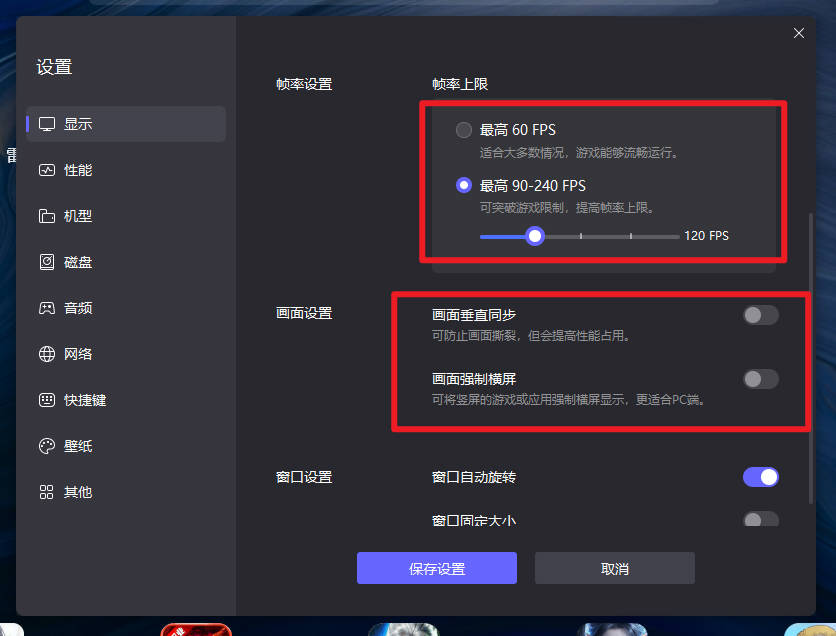
步骤一:进入模拟器设置
-
启动 雷电模拟器官网 下载的最新版本(建议使用雷电9,性能释放更强)。
-
点击右上角的“三条横线”菜单,选择 “软件设置”,或者直接点击齿轮图标。
步骤二:开启高帧率选项
-
在设置界面的左侧菜单中,找到 “显示设置”。
-
这里有一个显眼的选项:“开启高帧率”。勾选它。
-
勾选后,下方的下拉菜单会解锁。你可以根据需求选择 120 FPS(推荐,最稳定)或 240 FPS(极致,但需极高配置)。
-
关键点:如果你的显示器刷新率很高(如 165Hz),建议勾选下方的 “同步垂直同步”(部分版本叫“关闭垂直同步”),以防止画面撕裂。
步骤三:一键设置 120 帧机型
很多游戏是根据手机型号来开放高帧率权限的。如果你用的是“默认机型”,游戏可能会以为你用的是几年前的老手机,从而锁死 60帧。
-
点击左侧菜单的 “机型设置”。
-
不要手动乱填。点击下方的一键设置按钮,通常会有 “高帧率机型 (120帧)” 的预设(例如 ROG Phone II 或 Samsung S20 Ultra)。
-
点击 “一键设置”,然后保存设置。
-
系统会提示重启模拟器,点击 “立即重启”。
第三部分:游戏内设置——打通“最后一公里”
模拟器设置好了,并不代表游戏就自动变成 120帧 了。你还需要在游戏内部进行匹配设置。这里以两款主流游戏为例。
1. 《王者荣耀》/《英雄联盟手游》
-
进入游戏大厅 -> 点击右上角设置(齿轮)。
-
找到 “图像” 或 “画面” 设置。
-
帧率:选择 “极高” (120帧) 或 “超高” (90帧)。
-
分辨率:如果配置允许,也可以开到超高。
-
注意:如果你没做第二步的“机型伪装”,这里可能就没有“极高”这个选项。
2. 《和平精英》/ PUBG Mobile
这款游戏对帧率最敏感。
-
进入设置 -> 画面设置。
-
帧数设置:必须选择 “90帧” 或 “极限”。
-
画面品质:为了稳帧,职业玩家通常会选择 “流畅” 画质 + “极限” 帧率。不要贪图“超高清”画质,那会严重拖累帧数。
第四部分:开启高帧率后卡顿?进阶优化策略
很多玩家在兴奋地开启 120帧 后,发现模拟器反而变卡了,或者玩一会就闪退。这通常是由于资源占用过高导致的。
高帧率意味着 CPU 和 内存 的负载翻倍。如果你的模拟器内存分配不足,数据吞吐就会堵塞,导致“爆内存”卡顿。
1. 优化内存分配
在“性能设置”中,对于高帧率模式,建议至少分配 4GB (4096M) 以上的内存。如果你的电脑物理内存充足(16G以上),建议给模拟器分配 8GB。
如果你对内存分配的底层逻辑感兴趣,或者想通过修改参数来解决长时间挂机后的内存泄漏问题,强烈建议阅读这篇深度技术贴:雷电模拟器内存优化:从底层机制到实战策略。这篇文章详细讲解了如何平衡帧率与内存的关系,是进阶玩家的必修课。
2. 强制使用独立显卡 (High Performance GPU)
很多笔记本电脑会自动用核显(集显)运行模拟器以省电,这绝对带不动 120帧。
-
NVIDIA 用户:桌面右键 -> NVIDIA 控制面板 -> 管理 3D 设置 -> 程序设置 -> 添加雷电模拟器 (dnplayer.exe) -> 选择 “高性能 NVIDIA 处理器”。
-
Windows 设置:系统 -> 显示 -> 图形设置 -> 浏览找到雷电模拟器 -> 选项 -> “高性能”。
3. 更新显卡驱动
这是一个老生常谈但极其重要的问题。旧版驱动可能无法支持模拟器最新的渲染引擎(如 Vulkan)。请务必前往 NVIDIA 驱动下载中心 或 AMD 官网,将显卡驱动更新到最新版本。这是提升帧率稳定性的免费“补药”。
第五部分:ASTC 纹理——画质与帧率的平衡
在雷电模拟器的“游戏设置”中,还有一个经常被忽视的选项:ASTC 纹理。
-
什么是 ASTC? 它是一种纹理压缩技术,能让游戏画面更清晰。
-
开启还是关闭?
-
如果你追求 极致的高帧率 且电脑配置一般:请选择 “关闭”。这能减少显卡负担。
-
如果你追求 画质 且配置高端:请选择 “开启”。
-
专家建议:对于《绝地求生》等射击游戏,建议关闭 ASTC 以换取哪怕 1帧 的提升;对于《原神》这种看风景的游戏,建议开启。
-
第六部分:常见问题解答 (FAQ)
Q1: 为什么我设置了120帧,左上角显示只有60帧?
A: 有三种可能:
-
游戏本身锁帧:比如过场动画或大厅界面通常锁 30/60 帧,进局内再看。
-
垂直同步未关:模拟器设置或显卡驱动里的“垂直同步”强制将帧率限制在了 60。
-
显示器限制:你的显示器只有 60Hz 刷新率。
Q2: 240帧有必要开吗?
A: 对于 99% 的玩家来说,没必要。目前很少有手游原生支持 240帧。开启 240帧 选项通常是利用插帧技术,对 CPU 压力极大,且收益递减明显。稳 120帧 比 抖动的 240帧 体验要好得多。
Q3: 为什么开启高帧率后,模拟器下方出现红色警告?
A: 这是雷电模拟器的温馨提示,告知你当前设置可能会导致 CPU 占用过高。如果你的电脑散热良好且配置足够,可以忽略此警告。
结语:享受“物理外挂”般的流畅
开启高帧率,是每一个模拟器玩家从“新手”迈向“高手”的必经之路。
当你在 120帧 的环境下操作李白飘逸切后排,或者在 90帧 的《和平精英》中精准压枪时,你会发现,原来并不是你的反应变快了,而是你的设备终于跟上了你的神经反射速度。
回顾一下核心步骤:
-
硬件自检:确认高刷显示器。
-
模拟器设置:开启高帧率 + 120帧机型。
-
游戏内设置:开启极限帧率。
-
系统优化:独显直连 + 内存优化。
只要按照本文的步骤一步步操作,相信你一定能榨干雷电模拟器的潜能,获得极致的丝滑体验。现在,就打开你的 雷电模拟器官网 客户端,开始改造吧!
参考资料

发表回复