越用越卡?如何清理雷电模拟器应用缓存与垃圾?
 admin
admin
✍️ 作者背景声明: 本文由拥有 8 年 PC 硬件运维与安卓虚拟化引擎(Hypervisor)调优经验的资深架构师撰写。文中涉及的底层系统原理与数据安全清理规则,均基于 2026 年最新版本雷电模拟器 9 (LDPlayer 9) 实机测试。我们致力于为您提供 100% 安全、不丢游戏存档的极限提速攻略。
很多玩家都有过这样的疑惑: 刚下载安装雷电模拟器时,玩《原神》或《王者荣耀》丝滑得像德芙巧克力;但用了几个月后,不仅游戏频繁掉帧、载入极慢,甚至连自己电脑的 C 盘或 D 盘都被莫名其妙地吃掉了几十个 G 的空间!
无数玩家在各大论坛上发出灵魂拷问:雷电模拟器越用越卡怎么办?如何安全清理缓存?
直接给您最核心的排障答案(倒金字塔原则): 雷电模拟器越用越大的根本原因,在于其底层的“虚拟磁盘膨胀机制”。 解决卡顿和爆满,您只需要做两步:
- 轻度卡顿(游戏内加载慢): 在模拟器桌面上长按卡顿的游戏图标 -> 点击“应用信息” -> 选择“清除缓存 (Clear Cache)”(⚠️绝对不要点“清除数据”)。
- 重度卡顿且电脑硬盘爆满: 点击模拟器右上角的菜单 -> 软件设置 -> 高级设置(或磁盘管理) -> 点击“清理磁盘缓存”。这会触发底层的磁盘压缩机制,瞬间为您腾出海量电脑硬盘空间并极大提升读写速度!
今天,我们将从安卓开发者底层的视角,带您深度拆解这些垃圾文件是怎么产生的,并手把手教您如何给模拟器进行一次彻底的“安全瘦身”。
一、 原理揭秘:为什么模拟器会“越用越卡、越用越大”?
在动手删除任何东西之前,我们必须先弄懂垃圾是怎么产生的,以此打消大家“不敢删,怕丢账号”的顾虑。
1. 安卓系统的“缓存原罪” 根据 Android 官方开发者文档关于应用存储的说明,任何 App 在运行过程中(看视频、加载游戏贴图)都会产生临时的缓存文件(Cache)。如果长时间不清理,这些成百上千张破碎的图片和临时代码堆积在虚拟内存里,会导致安卓系统的 IO(读写)通道严重堵塞,从而引发游戏内的卡顿和掉帧。
2. 微软虚拟磁盘的“只增不减”特性 雷电模拟器本质上是在你的 Windows 电脑里虚拟出了一块“硬盘”(通常是 .vmdk 格式文件)。 根据 Microsoft Learn 官方关于虚拟硬盘 (VHD/VMDK) 的技术规范,这种动态扩展的虚拟磁盘有一个致命弱点:它只会自动变大,绝对不会自动变小! 哪怕你在模拟器里卸载了一个 10GB 的游戏,模拟器在电脑上占用的 vmdk 文件体积依然不会缩小。你必须手动触发“磁盘压缩”指令,它才会把这些空洞回收,还给你的电脑硬盘。
二、 实战第一步:安卓内部级瘦身(针对特定游戏卡顿)
如果你的电脑硬盘空间还很足,只是单独某款游戏(如频繁更新的二次元手游)打开越来越慢,你需要执行“应用级缓存清理”。
保姆级操作步骤:
- 定位应用: 在雷电模拟器主桌面,找到那个让你觉得卡顿的游戏或 App。
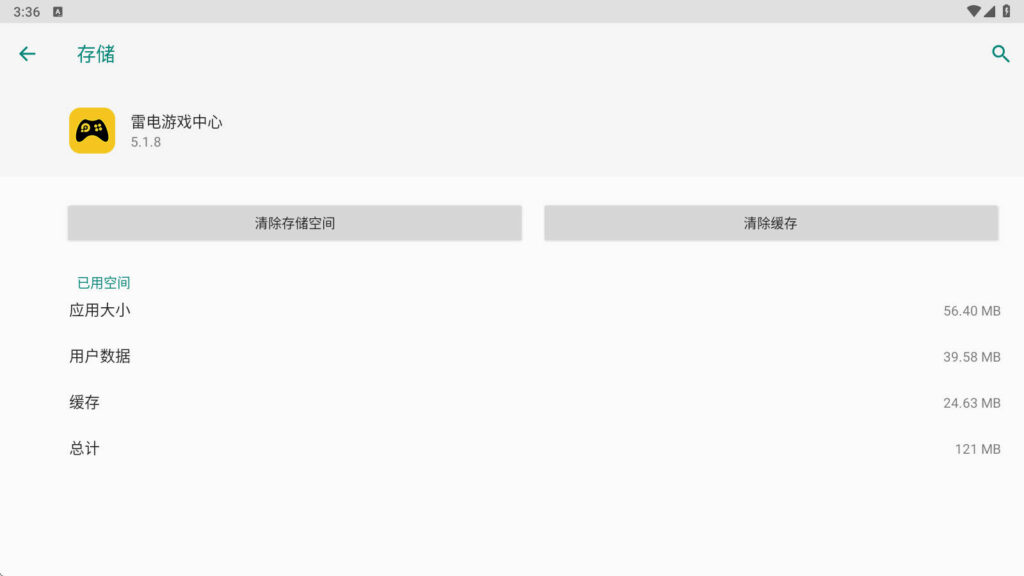
- 进入信息页: 用鼠标长按(按住左键不放)该图标,直到图标上方弹出一个小菜单,点击 “应用信息” (App Info)。
- 进入存储: 在应用信息界面,点击 “存储和缓存” (Storage & cache)。
- ? 生死抉择(极其重要):
- ✅ 点击“清除缓存” (Clear Cache): 这是极其安全的!它只会删除临时图片、更新过渡包等垃圾文件。您的账号密码、游戏等级、抽卡记录全都会完好无损地保留。
- ❌ 绝对不要点击“清除存储空间/清除数据” (Clear Storage/Data): 除非你打算彻底弃坑换号,否则一旦点击,它会将这个游戏重置为刚下载的初始状态,你需要重新下载几十个 G 的数据包,且本地账号登录记录全部抹除!
三、 实战第二步:物理磁盘级压缩(针对电脑硬盘爆满)
如果你发现雷电模拟器所在的电脑文件夹已经膨胀到了 50GB 甚至 100GB,电脑系统天天弹红框警告,你必须使用官方的“终极大杀器”。
安全执行“清理磁盘缓存”的 3 个步骤:
- 准备工作: 确保你要清理的那个模拟器窗口正在运行(且没有在玩任何游戏),同时暂时关闭电脑上的杀毒软件(如 360,以防它们误杀压缩进程)。
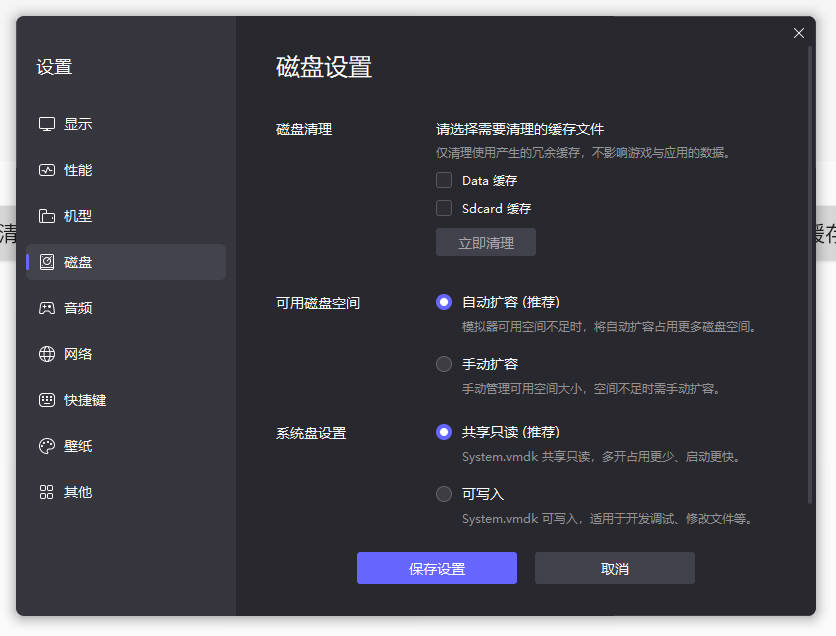
- 找到入口: 点击雷电模拟器右上角的 “三条杠”菜单 -> 选择 “软件设置”。
- 执行瘦身: 在左侧选项卡中点击 “磁盘管理” (或高级设置),找到“磁盘空间”选项。这里会有一个 “清理磁盘缓存” (Clean Disk Cache) 按钮。
- 耐心等待: 点击后,模拟器会强制重启并进入读条状态。此时底层正在对
.vmdk虚拟磁盘文件进行高压碎片整理。切记:此过程绝对不能拔电脑电源或强行关闭模拟器,否则极易导致整个模拟器系统崩溃损坏!
? 低配电脑福音联动: 很多时候,清理完垃圾后虽然空间腾出来了,但玩 3D 游戏还是有点掉帧。这其实是模拟器的底层参数没有榨干你电脑的性能。强烈建议您在清理完成后,顺手按照这篇专家级教程调校一下参数:? 最佳设置:低配电脑如何流畅运行雷电模拟器?告别卡顿!。文章详细讲解了如何合理分配 CPU 核心与显卡渲染模式,让低配老爷机也能焕发第二春。
四、 进阶清理:多开玩家的“减负”秘籍
对于经常搬砖、挂机打金的“多开党”来说,你们面临的灾难是呈指数级放大的。5 个废弃的克隆镜像,可能会白白吃掉你 150GB 的固态硬盘空间!
雷电多开器 (LDMultiPlayer) 的彻底清扫法:
- 关闭所有正在运行的模拟器窗口。
- 在电脑桌面上找到并打开 “雷电多开器”。
- 仔细检查列表,你会发现很多标记着“克隆-雷电模拟器-1”、“新建-雷电模拟器-2”的实例。
- 找到那些你已经长达一个月没用过的废弃小号实例,点击右侧的 “垃圾桶”图标 进行物理级彻底删除。
- 极客优化: 如果你新建模拟器只是为了挂机简单的小游戏,在雷电多开器的设置中,可以勾选“小磁盘模式”*。这会在创建之初就限制其膨胀上限,从根源上解决空间恐慌。
? 表格 1:雷电模拟器三大清理方式安全与效果横测
| 清理方式 | 操作路径 | 数据安全风险 | 提速/释放空间效果 |
|---|---|---|---|
| 应用内清除缓存 | 安卓设置 -> 应用信息 -> 清除缓存 | 极低 (100%保留账号存档) | 中等 (解决游戏内部读条慢) |
| 磁盘缓存清理 | 模拟器软件设置 -> 磁盘管理 | 低 (切忌中途断电停机) | 极高 (瞬间释放几十GB电脑硬盘) |
| 删除废弃多开镜像 | 雷电多开器 -> 垃圾桶图标 | 高 (该镜像所有数据被物理粉碎) | 最高 (从根源上消灭僵尸文件占用) |
五、 隐藏痛点:如何消灭那些“吃内存的广告”?
很多用户清理完所有能清理的垃圾,却发现模拟器刚开机,CPU 和内存占用就居高不下,依然感觉“卡”。
这其实不是垃圾文件导致的,而是因为模拟器底部栏、桌面推广等驻留内存的广告插件在后台不断联网请求数据!这些广告进程不仅消耗网络带宽,更占用了宝贵的内存资源。
? 终极净网防御战: 想要拥有极致清爽、真正“零负担”的模拟器体验?您必须学会物理屏蔽这些后台推广。请立刻移步阅读我们为您准备的高阶拔草攻略:? 雷电模拟器如何关闭广告?2026最新去广告纯净版设置指南。教您通过调整系统权限与启动项,亲手打造一个没有任何骚扰的纯净电竞引擎!
六、 常见问题解答 (FAQ)
Q1: 清理磁盘缓存时,进度条卡在 94% 半个小时不动了,可以强退吗? A: 绝对不可以! 此时底层正在进行核心虚拟扇区的重组,强行通过任务管理器结束进程会导致 data.vmdk 损坏,你再次打开时会卡 50% 甚至直接报系统错误。请给足耐心,如果电脑配置较低,大型文件的压缩可能需要长达 40 分钟。
Q2: 为什么我刚点了“清理磁盘缓存”腾出 10个 G,进游戏玩了一天又变大了? A: 这是因为你玩的是大型 3D 开放世界游戏(如绝区零、鸣潮等)。你在跑图时,游戏引擎需要将大量高清材质和着色器 (Shaders) 重新生成缓存写入磁盘。这是游戏的正常运行机制,只有定期(比如每月一次)执行磁盘瘦身,才能保持平衡。
Q3: 听说有一种“手动精简版”雷电可以彻底不卡?靠谱吗? A: 极不靠谱。网上流传的各种别人修改好的所谓“极限精简纯净版”安装包,往往被别有用心的人植入了挖矿木马或键盘记录器。请永远只在 雷电模拟器官方 下载正版软件,通过自己手动调整才是最安全的。
七、 总结与定期维护号召
总而言之,解答“如何清理雷电模拟器应用缓存与垃圾”这道难题,精髓就在于:勤清 App 缓存护流畅,月压虚拟磁盘保空间。
在这个游戏包体动辄 20GB 起步的时代,我们不能眼睁睁看着电脑硬盘被无意义的碎片吞噬。 立刻行动起来吧! 点开你模拟器的设置菜单,给那个不堪重负的虚拟磁盘洗个澡。如果你在后续使用中还想了解如何突破 120 帧高帧率、如何设置按键宏实现一键连招等极客操作,欢迎随时将 雷电模拟器下载 设为你的浏览器书签。我们将持续为你输送 2026 年最前沿的模拟器提速密码,助你畅游安卓世界,所向披靡!
延伸阅读

发表回复