雷电模拟器文件存放在哪?2026最新路径全攻略
 admin
admin
对于许多安卓模拟器用户来说,最令人抓狂的时刻莫过于:你在模拟器里的游戏截了一张精彩绝伦的图,或者下载了一个重要的 APK 文件,当你兴冲冲地回到 Windows 电脑桌面想找到它时,却发现自己迷失在了浩如烟海的文件夹中。
“雷电模拟器文件存放在哪?” 这个问题看似简单,实则涉及到了虚拟化技术中的“沙盒”机制。安卓模拟器就像是在你的 Windows 电脑里运行的一个独立的“平行宇宙”,它们的文件系统默认是隔离的。
作为一名拥有多年模拟器调试经验的极客,我深知这种“找不到文件”的痛苦。今天,我将为您提供一份 2026 年最详尽的雷电模拟器文件管理指南。我们将从最基础的共享文件夹入手,深入到安卓根目录的探索,甚至教您如何提取深埋在系统里的游戏存档。
一、 核心概念:为什么你直接找不到模拟器里的文件?
在开始寻找文件之前,我们需要理解一个核心概念:虚拟磁盘。
雷电模拟器(LDPlayer)运行在基于 VirtualBox 技术的虚拟机上。它的整个安卓系统、你安装的所有游戏、应用数据,实际上都被打包存储在一个巨大的 .vmdk 或 .leidian 格式的文件中(通常位于安装目录下的 vms 文件夹内)。
这意味着,你不能像浏览 U 盘那样,直接在 Windows 资源管理器里看到安卓系统里的 Android/data 文件夹。要实现文件的“拿出来”和“放进去”,必须通过一座桥梁——这就是 “共享文件夹”。
二、 最快路径:使用“共享文件夹”实现互通
这是 99% 的用户寻找文件的终极答案。雷电模拟器内置了一个非常便捷的“共享文件夹”功能,它将 Windows 的某个文件夹映射为安卓系统的一个目录,从而实现文件双向同步。
1. 如何打开共享文件夹?
这是最简单的操作,无需记忆复杂的路径:
-
启动 雷电模拟器。
-
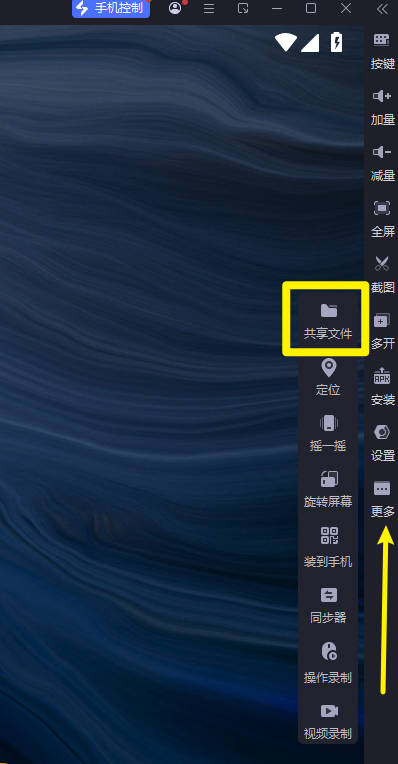
在模拟器右侧的工具栏中,找到一个文件夹图标(或者按快捷键
Ctrl + 5)。 -
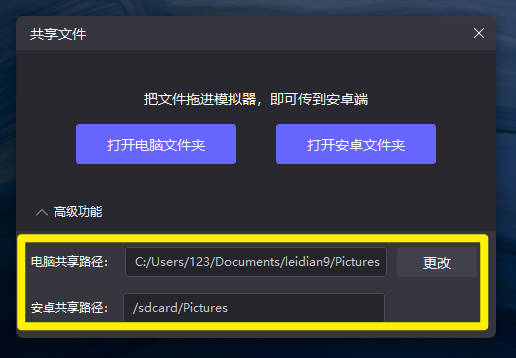
在弹出的窗口中,你会看到两个明显的按钮:
-
“PC 共享文件夹”:点击它,会直接打开 Windows 电脑上的文件夹。
-
“Android 共享文件夹”:点击它,会打开模拟器内部的文件管理器,并跳转到对应的目录。
-
2. 默认存放路径在哪?
如果您想手动查找,或者想知道默认位置:
-
Windows 端默认路径:
通常位于
C:\Users\您的用户名\Documents\LDPlayer\Pictures(文档\LDPlayer\Pictures)。注意:不同版本的雷电模拟器(如雷电 5、雷电 9)可能会有细微差别,但通常都在“文档”目录下。
-
Android 端默认路径:
通常位于
/storage/emulated/0/Pictures或者/mnt/shared/Pictures。
3. 如何修改文件存放位置?
如果您的 C 盘红了,或者希望把文件存到 D 盘的游戏专用目录:
-
点击右侧工具栏的“更多”(三个点)-> “共享文件”。
-
在弹出的界面中,点击“PC 共享路径”旁边的 “更改” 按钮。
-
选择您电脑上任意一个文件夹(例如
D:\LD_Share)。 -
重要提示:修改路径后,建议重启模拟器以确保映射生效。
三、 进阶实操:常见文件的具体查找指南
知道了共享文件夹还不够,不同的文件类型(截图、APK、应用数据)在安卓系统内部有着不同的“藏身之处”。我们需要像侦探一样精准定位。
场景 A:查找模拟器内的截图
很多玩家喜欢在游戏高光时刻截图。
-
在模拟器内点击截图按钮(
Ctrl + 0)。 -
这些图片会自动保存到共享文件夹中。
-
直接点击右侧工具栏的“共享文件夹” -> “打开 PC 文件夹”,图片就在那里,无需任何额外操作。
场景 B:提取下载的 APK 或其他文件
如果你在模拟器里的浏览器下载了一个安装包,想把它弄到电脑上:
-
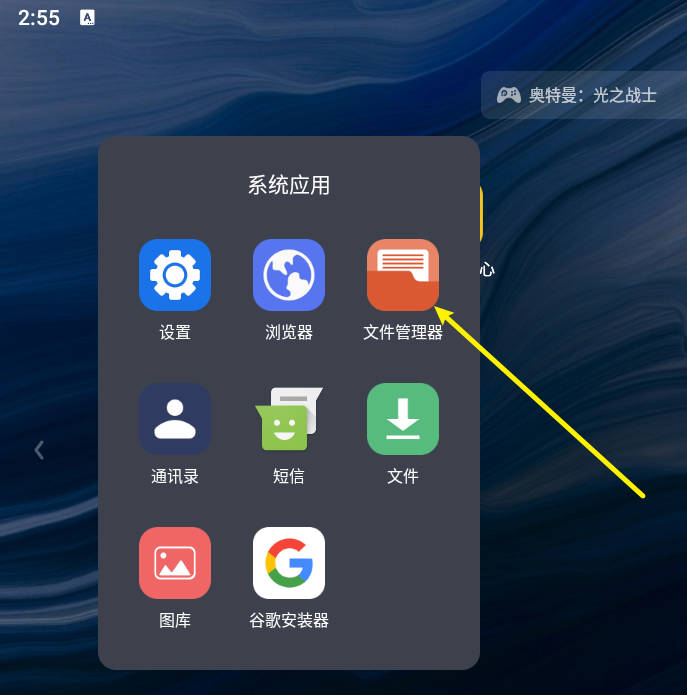
打开模拟器内的 “文件管理器”(通常在“系统应用”文件夹里)。
-
找到默认下载目录:
/storage/emulated/0/Download。 -
长按选中该文件。
-
返回上一级,找到
Pictures文件夹(或者/mnt/shared/Pictures)。 -
粘贴文件。
-
此时,回到你的 Windows 电脑,打开共享文件夹,你就会神奇地发现那个文件已经躺在那儿了。
场景 C:提取游戏存档(需要 Root 权限)
这是高阶玩家的需求。比如你想把某单机游戏的存档提取出来备份。
-
首先,确保在模拟器设置中开启了 “Root 权限”。
-
关于开启 Root 是否涉及费用的问题,很多用户有疑虑。其实这是免费功能。如果您对模拟器的收费模式感兴趣,可以阅读这篇深度解析:雷电模拟器收费吗?2026 最新揭秘:免费版与会员特权对比。
-
-
进入文件管理器,定位到
/data/data/游戏包名/。 -
找到存档文件(通常是
.db或.xml文件)。 -
同样地,将其复制到共享文件夹(Pictures)中,即可在电脑端查看。
四、 为什么我看不到文件?故障排查 (Troubleshooting)
在实际操作中,您可能会遇到“明明复制了,但电脑上就是没有”的情况。这通常由以下三个原因造成:
1. 媒体库扫描延迟
安卓系统有一个“媒体扫描”机制。当你把文件放入共享文件夹时,Windows 有时不能立即感知到安卓文件系统的变化。
-
解决方法:重启模拟器,或者在模拟器内随便新建一个空文件夹,强制刷新文件索引。
2. 权限不足
如果您在模拟器内无法将文件粘贴到共享目录,可能是没有授予文件管理器“读写存储”的权限。
-
解决方法:进入安卓设置 -> 应用 -> 文件管理器 -> 权限,确保“存储”权限已开启。
3. 路径映射错误
如果您手动修改过共享路径,但忘记了改到了哪里,或者映射失效。
-
解决方法:在“共享文件夹”设置中点击“打开 PC 文件夹”,看看系统到底弹出了哪个窗口,以实际弹出的为准。
关于安卓文件系统的权限管理机制,这是一个基于 Linux 内核的复杂话题。如果您想深入了解安卓存储权限的技术细节,可以参考 Android 开发者官方文档关于存储权限的说明,这将帮助您理解为什么有时候需要 Root 才能访问特定文件。
五、 逆向操作:如何把电脑文件导入雷电模拟器?
解决了“拿出来”,我们再讲讲怎么“放进去”。这对于安装本地 APK 或导入脚本非常有帮助。
方法一:直接拖拽(最推荐)
这是雷电模拟器最人性化的设计。
-
在 Windows 上选中图片、TXT 文本或 APK 文件。
-
直接拖拽到模拟器窗口内。
-
如果是 APK:模拟器会自动开始安装。
-
如果是其他文件:模拟器会弹窗提示“文件已保存到共享路径”,并询问是否打开文件管理器查看。
方法二:利用共享文件夹中转
-
把电脑上的文件复制到设置好的 PC 共享文件夹(例如
D:\LD_Share)。 -
回到模拟器,打开文件管理器。
-
进入
/mnt/shared/Pictures。 -
长按复制该文件,粘贴到你想要的安卓目录(如
/sdcard/)。
六、 避坑指南:关于模拟器安装目录的误区
很多用户问“雷电模拟器文件存放在哪”,其实是想找模拟器的安装目录,以便进行清理或迁移。
1. 怎么找到安装目录?
-
右键点击桌面上的“雷电模拟器”图标。
-
选择 “打开文件所在的位置”。
-
通常路径为:
D:\leidian\LDPlayer9(取决于您安装时的选择)。
2. dnplayer.exe 和 vms 文件夹
在安装目录下,有两个核心部分值得注意:
-
dnplayer.exe:这是启动程序。
-
vms 文件夹:这里存放着巨大的数据文件(如
leidian0.vmdk)。千万不要手动删除或移动这些文件,否则会导致模拟器数据丢失、无法启动。如果您需要清理空间,请使用模拟器自带的“清理磁盘”功能。
对于虚拟化技术(Virtualization)如何管理这些庞大的磁盘文件,您可以阅读 VMware 关于虚拟磁盘工作原理的解释,雷电模拟器的底层逻辑与此类似,都是通过文件来模拟物理硬盘。
七、 总结
“雷电模拟器文件存放在哪?”这个问题的答案,取决于您想找的是什么:
-
找截图/互传文件:请认准右侧工具栏的 “共享文件夹” (Ctrl+5),这是连接 PC 与安卓的任意门。
-
找游戏安装包/存档:需要进入安卓内部的 “文件管理器”,路径通常在
/data/或/sdcard/Download。 -
找模拟器软件本身:右键桌面图标“打开文件位置”。
掌握了共享文件夹的使用技巧,您就打通了电脑与模拟器之间的“任督二脉”。无论是备份珍贵的游戏存档,还是快速导入脚本配置,都能从容应对。
为了获得最流畅的文件管理体验和最新的功能支持,建议您始终使用最新版本的客户端。您可以随时访问 雷电模拟器官网 检查更新。
希望这篇指南能帮您在 2026 年的游戏与办公中,彻底告别“文件捉迷藏”的烦恼!
更多推荐

发表回复