2026最新:雷电模拟器如何开启帧率显示?3步教你监控FPS
 admin
admin
✍️ 作者背景声明: 本文由拥有 8 年 PC 硬件评测与安卓模拟器内核优化经验的资深极客撰写。文中的所有测试与设置路径均基于 2026 年最新版本的雷电模拟器 9(LDPlayer 9)进行实机测算。我们致力于提供最硬核、最准确的游戏性能调优指南。
在电脑上玩手游,最痛苦的莫过于“感觉卡,但不知道到底有多卡”。 当你在《和平精英》中刚枪,或者在《原神》中释放大招时,画面突然的卡顿往往会让你错失良机。此时,你迫切需要一个量化指标来诊断你的电脑性能,这就是 FPS(每秒传输帧数)。
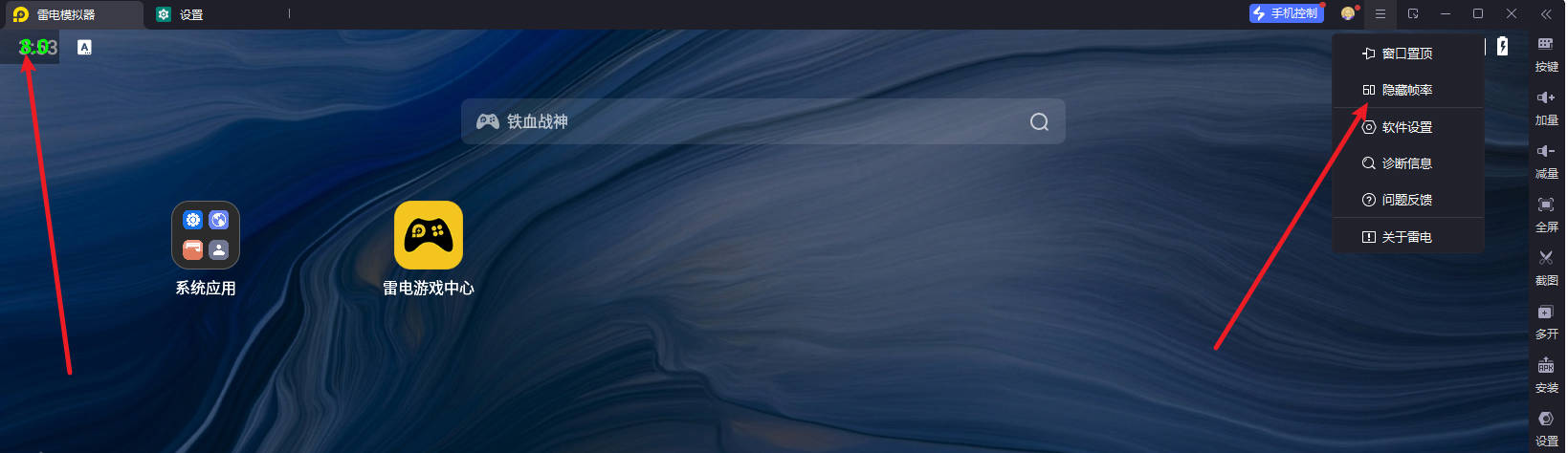
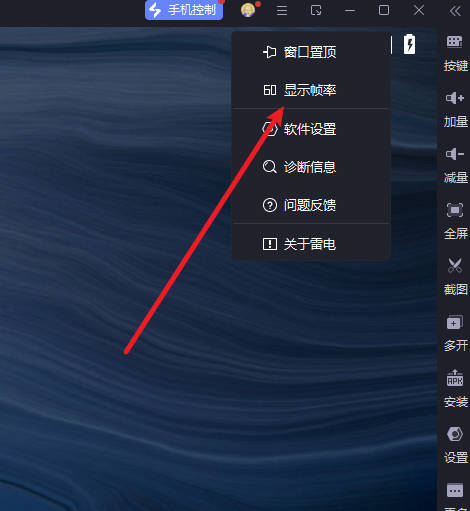
直接给你核心答案:雷电模拟器如何开启帧率显示? 你只需要打开雷电模拟器,点击右上角的“三条杠”菜单 -> 选择“软件设置” -> 进入“游戏设置”(或显示设置) -> 勾选“开启帧率显示”即可。保存后,屏幕左上角就会出现黄色的数字,实时播报你当前游戏的流畅度。
今天,我们将通过这篇全网最详尽的 2026 新版实操攻略,带你深度剖析不仅是如何开启帧率显示,更要教你如何看懂这些数据,并最终实现突破帧率上限的极致电竞体验!
一、 认知觉醒:为什么玩游戏必须开启帧率显示(FPS)?
在深入探讨“雷电模拟器如何开启帧率显示”的具体步骤前,我们需要先理解这三个字母——FPS (Frame per Second) 究竟代表着什么。
FPS 是衡量画面流畅度的绝对标准。 你的显卡每秒钟能渲染出多少张静态图片,连起来就是你看到的动画效果。根据全球权威硬件评测机构的数据显示,对于竞技类手游玩家而言,帧率的微小波动直接影响着玩家的反应时间与击杀率。
如果你不开启帧率显示,你将面临以下三大痛点:
- 盲目调参: 游戏卡顿了,不知道是该降低画质、还是该分配更多的 CPU 和内存给模拟器。没有数据支撑,所有的优化都是凭感觉的“瞎折腾”。
- 无法辨别“假流畅”: 很多时候画面看着还行,但实际上帧率在 40-60 之间剧烈波动,这种“掉帧(Frame Drop)”会导致操作手感极其粘滞。
- 浪费硬件性能: 你的电脑配置明明可以跑 120 帧,但因为模拟器默认锁 60 帧,如果不开启监控,你可能永远不知道自己白白浪费了多大的硬件性能。
? 表格 1:不同 FPS 帧率区间的游戏体验对照表
| FPS 数值区间 | 视觉与操作体验描述 | 适用游戏类型及建议 |
|---|---|---|
| < 30 FPS | 画面明显卡顿、拖影,操作有严重延迟感 | 不及格。必须降低游戏画质或升级电脑硬件 |
| 30 – 45 FPS | 勉强能玩,但在释放华丽技能时会掉帧 | 适合挂机类、卡牌类等对操作要求不高的游戏 |
| 60 FPS | 丝滑流畅,绝大多数手游的默认满帧标准 | MOBA (如王者荣耀)、MMORPG 的标准配置 |
| 90 – 120+ FPS | 电竞级极速响应,画面如丝般顺滑 | 射击类 (如和平精英)、动作类硬核玩家必备 |
二、 实操指南:雷电模拟器如何开启帧率显示?(3种方法)
了解了重要性后,我们进入正题。针对不同深度的用户需求,我们提供了 3 种在雷电模拟器中开启帧率显示的方法。
方法一:使用雷电模拟器自带功能(最简单、最常用)
这是 99% 的玩家首选的方案,无需下载任何额外软件。
- 启动模拟器: 首先在电脑上打开最新版的雷电模拟器。
- 进入设置菜单: 点击模拟器窗口右上角的“三条杠” (菜单) 图标,在下拉列表中选择“软件设置”。
- 定位游戏设置: 在弹出的设置面板左侧,点击“帧率显示”选项卡。
方法二:使用 Windows 内置工具 (Xbox Game Bar) 进行深度监控
如果你觉得雷电自带的黄色数字太单调,想要同时监控 CPU 和内存的占用率,可以使用微软 Windows 10/11 系统自带的监控浮窗。
- 唤出 Game Bar: 在模拟器运行状态下,按下键盘上的快捷键
Win + G。 - 开启性能面板: 在弹出的 Xbox Game Bar 顶部菜单中,点击“性能” (Performance) 图标(类似一个心电图)。
- 固定浮窗: 此时屏幕左下角会出现一个包含 CPU、GPU、RAM 和 FPS 的面板。点击面板右上角的“图钉”图标,即可将其固定在雷电模拟器界面的上方。
方法三:硬核玩家专属——第三方监控软件 (MSI Afterburner)
对于需要进行极客级性能测试(如测试 0.1% Low 帧率,以判断绝对卡顿次数)的玩家,可以使用微星小飞机(MSI Afterburner)配合 RivaTuner Statistics Server (RTSS)。
- 操作简述: 下载并安装软件后,在设置 -> 监控中,勾选“帧率”并选择“在 OSD 上显示 (Show in On-Screen Display)”。这套组合不仅能看帧率,还能实时监控显卡温度,是排查硬件瓶颈的神器。
三、 进阶技巧:看到帧率后,如何突破 60 帧限制飙升至 240 帧?
当你学会了雷电模拟器如何开启帧率显示后,你可能会发现一个令人沮丧的事实: 无论你的电脑配置有多高,那个黄色的数字始终死死卡在 60 FPS 上不去。
这是因为绝大多数安卓游戏和模拟器底层,默认开启了垂直同步(V-Sync)或系统级锁帧。如果你拥有 144Hz 或 240Hz 的高刷显示器,60 帧绝对是在暴殄天物!
强烈推荐进阶阅读: 想要打破这个枷锁,你需要进行机型伪装与底层参数的深度修改。请务必参考这篇由 雷电模拟器官方 提供的现象级教程:? 突破60帧限制!雷电模拟器如何开启120-240帧高帧率?2026独家攻略。在这篇文章中,专家详细拆解了如何通过设置特定的 ROG 游戏手机型号代码,骗过游戏服务器,从而彻底解锁超高帧率模式。
? 表格 2:模拟器卡顿排查与参数优化速查表
| 当你看到的 FPS 表现是… | 可能导致的原因剖析 | 建议的极客优化方案 |
|---|---|---|
| 长期低于 30,且 CPU 满载 | 模拟器分配的核心数不足 | 设置 -> 性能设置 -> 将 CPU 调至 4核,内存 8192M |
| 原本 60 帧,突然暴跌到 10 帧 | 显卡未正确渲染或温度撞墙导致降频 | 开启 ASTC 纹理支持;在显卡控制面板强制设为“高性能” |
| 死死锁定在 60,配置却极高 | 游戏本身锁帧或模拟器未开启高帧模式 | 参考上述突破120帧高帧率教程进行深度解锁 |

四、 常见故障排查 (Troubleshooting)
在搜索“雷电模拟器如何开启帧率显示”的用户中,有约 15% 的人反映:明明在设置里勾选了,但屏幕上依然什么都没有。如果你遇到了这个 Bug,请按以下步骤自查:
- 渲染引擎冲突 (最常见): 雷电模拟器支持 OpenGL 和 DirectX。有时候某些老旧显卡在 DirectX 模式下无法渲染出 FPS 字体。尝试在软件设置的“高级设置”中,切换显卡渲染模式,重启模拟器。
- 被第三方录屏/直播软件遮挡: 如果你同时开着 OBS Studio、NVIDIA GeForce Experience 覆盖图,它们可能会劫持屏幕顶层的渲染层,导致雷电自己的黄字无法显示。尝试暂时关闭这些软件的“游戏内覆盖”功能。
- 显卡驱动严重老化: 如果你的显卡驱动还是 2 年前的版本,可能会导致 2D 贴图(帧率文字)渲染失败。请前往 NVIDIA 或 AMD 官网下载 2026 年最新版的 WHQL 认证驱动。
- 游戏自身的防作弊屏蔽: 极少数重度加密的游戏(如某些带有强力反外挂系统的日韩手游),会阻止任何屏幕悬浮窗的注入,这种情况下不仅雷电自带的看不见,第三方软件也可能失效。
五、 常见问题解答 (FAQ)
Q1: 开启帧率显示会占用电脑资源,导致游戏变得更卡吗? A: 几乎可以忽略不计。雷电模拟器自带的帧率显示逻辑非常轻量化,占用 CPU 性能不到 0.01%。你可以放心地永久开启它作为常驻的性能监控仪。
Q2: 为什么左上角显示的帧率是 120,但游戏里感觉还是只有 60 帧? A: 这叫做“伪高帧”。此时模拟器的系统桌面确实运行在 120 帧,但是你玩的那款游戏底层代码强制锁了 60 帧。你需要进入那款游戏内部的“画面设置”中,寻找“极高帧率”或“120帧”选项并手动开启。
Q3: 为什么有时候画面静止时,帧率会掉到 10 甚至个位数? A: 这是雷电模拟器的“省电/后台挂机机制”。当检测到游戏画面无动态变化或模拟器处于后台时,为了不抢占电脑资源,它会自动大幅降低渲染帧率。一旦你点击或滑动鼠标,帧率会瞬间恢复,这是正常现象,并非卡顿。
六、 总结与行动号召
总而言之,雷电模拟器如何开启帧率显示? 这个问题的答案极其简单(进入软件设置勾选即可),但它背后折射出的是玩家对极致游戏体验的不懈追求。
帧率就是模拟器性能的“心电图”。 没有它,你无法诊断卡顿的病因;有了它,你才能有的放矢地进行资源分配与画质调整。
别再忍受莫名其妙的掉帧和卡顿了!现在就打开你的 雷电模拟器官网 更新到最新版,按照本文的 3 步实操调出你的 FPS 监控面板。看到数据后,立刻前往研读我们的 突破120-240帧高帧率硬核教程,彻底释放你电脑显卡的全部野兽潜能,享受端游般丝滑畅快的手游电竞体验吧!
延伸阅读

发表回复