雷电模拟器安装卡住不动?2026 最新终极修复指南
 admin
admin
进度条停滞的“至暗时刻”
对于手游爱好者和挂机工作室来说,雷电模拟器 (LDPlayer) 凭借其轻量化和高性能,一直是PC端运行安卓应用的首选。然而,在享受大屏游戏的快感之前,很多用户却倒在了第一步——安装。
你是否也遇到过这样的场景:满怀期待地下载了安装包,双击运行,进度条一开始跑得飞快,结果到了 50% 或者 94% 的时候,突然像被施了定身法一样,纹丝不动。你等了十分钟、半小时,甚至重启了电脑,它依然倔强地停在那里,或者直接弹出一个莫名其妙的错误代码。
这种“临门一脚”的挫败感非常搞人心态。很多用户会误以为是自己的电脑配置太低,或者是安装包坏了。其实,安装卡住通常是由系统环境冲突、驱动程序过旧或安全软件拦截造成的。
作为一名处理过上千台电脑模拟器环境部署的技术博主,我总结了2026年最新的故障排查经验。在这篇深度指南中,我将带你一步步拆解雷电模拟器安装卡住的各种原因,并提供“保姆级”的修复方案。
第一部分:初级排查——别忽视最基础的问题
在进行复杂的系统修改之前,我们需要先排除一些看似简单却极易被忽视的“低级错误”。这通常能解决30%的安装问题。
1. 磁盘空间是否“捉襟见肘”?
雷电模拟器虽然号称轻量级,但安装过程中需要解压大量系统文件。
-
现象:安装进度条走到一半直接报错或消失。
-
解决:请确保你的安装盘(通常是D盘或E盘,尽量不装在C盘)至少有 10GB 以上 的可用空间。虽然模拟器本身只有几G,但游戏数据和缓存会迅速膨胀。
2. 安装包是否“缺胳膊少腿”?
网络波动可能导致下载的文件不完整。
-
现象:双击安装包无反应,或提示“NSIS Error”。
-
解决:不要使用第三方下载站的资源。请务必前往 雷电模拟器 下载最新版本的完整安装包。如果是升级安装,建议覆盖旧目录;如果是全新安装,建议换一个文件夹路径。
3. 系统权限是否足够?
Win10和Win11的权限管理较严,有时会阻止软件写入注册表。
-
解决:右键点击安装包,选择 “以管理员身份运行”。这是一个万金油操作,能解决很多写入失败的问题。
第二部分:卡在 50%?显卡驱动是“罪魁祸首”
如果你发现进度条卡在 50% 左右不动,这通常意味着模拟器在尝试调用显卡的 OpenGL 接口时失败了。安卓模拟器的运行高度依赖显卡的渲染能力,过旧的驱动会导致初始化失败。
为什么显卡驱动会影响安装?
模拟器本质上是在你的Windows系统上虚拟出一套安卓环境,这个过程需要显卡进行大量的图形计算。如果驱动程序不支持最新的 OpenGL 标准,安装程序就会“卡死”在硬件检测环节。
如何更新显卡驱动?
不要完全信任 Windows 系统自带的“设备管理器”更新,它往往提示你“已是最新”,但其实版本很老。
-
确认显卡型号:使用鲁大师或GPU-Z查看你是 NVIDIA(N卡)还是 AMD(A卡)。
-
前往官网下载:
-
N卡用户访问 NVIDIA 官网驱动下载页。
-
A卡用户访问 AMD 官网支持页面。
-
-
使用工具自动更新:如果你觉得手动查找太麻烦,推荐使用“驱动精灵”或“360驱动大师”进行扫描更新。更新后,务必重启电脑再次尝试安装。
参考资源:关于如何正确识别和更新显卡驱动,Intel 官方显卡驱动支持页面 提供了非常详细的自动检测工具,即使是集成显卡用户也能适用。

第三部分:卡在 94%?与杀毒软件和防火墙的“博弈”
进度条卡在 94% 或 95% 是最经典的故障。这个阶段,模拟器正在尝试安装虚拟网卡驱动和注册系统服务。
隐形的拦截者
很多国产杀毒软件(如360安全卫士、腾讯电脑管家)或 Windows Defender 会将模拟器的底层驱动误判为“可疑行为”并静默拦截。由于安装程序一直在等待系统的“放行”信号,所以就造成了死循环。
解决方案:
-
彻底退出杀毒软件:注意,不是简单的关闭窗口,而是去任务栏右下角右键点击图标,选择“退出”或“暂时关闭防护”。
-
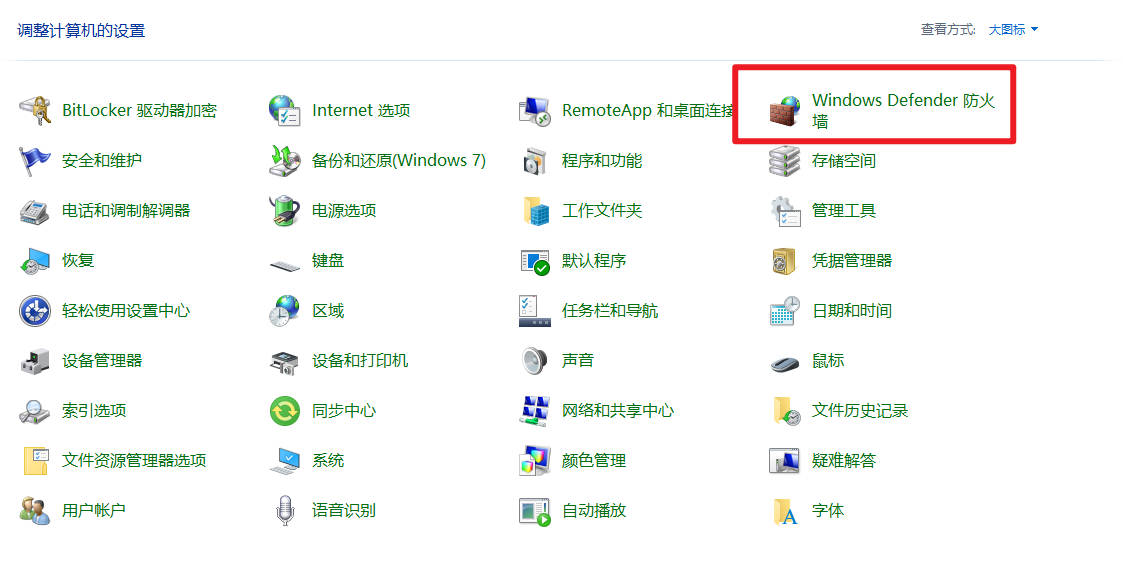
关闭 Windows 防火墙:
-
进入控制面板 > 系统和安全 > Windows Defender 防火墙。
-
点击左侧“启用或关闭 Windows Defender 防火墙”,选择“关闭”。
-
-
重新运行安装:在无干扰的环境下,安装通常能瞬间完成。
第四部分:核心技术——VT (虚拟化技术) 是否开启?
虽然 VT (Virtualization Technology) 主要影响模拟器的运行速度,但在某些特定主板上,如果 BIOS 未开启 VT,安装程序在环境检测阶段就会卡死。
这是模拟器运行的心脏。 没有开启 VT,模拟器即使安装成功,也会卡顿如幻灯片,甚至只有单核性能。
如何检查 VT 状态?
看模拟器安装界面的右上角,或者安装后看模拟器右上角的提示。如果显示“VT未开启”,请立即行动。
简易开启教程:
-
重启电脑,开机时疯狂按
Del或F2键进入 BIOS。 -
在 Advanced (高级) 或 CPU Configuration (处理器设置) 中找到
Virtualization Technology(或 SVM Mode)。 -
将状态从
Disabled(关闭) 改为Enabled(开启)。 -
按
F10保存并重启。
延伸阅读:不同主板的 BIOS 界面差异巨大,您可以参考 Microsoft 官方关于在 Windows 11 上启用虚拟化的说明,里面涵盖了进入 BIOS 的通用方法。
第五部分:Windows 系统的“内战”——关闭 Hyper-V
这是 Win10 和 Win11 用户最容易遇到的“深坑”。Windows 自带的 Hyper-V 虚拟机服务会独占硬件虚拟化资源,导致雷电模拟器无法调用 VT,从而在安装或启动时卡死。
必须关闭的 Windows 功能:
-
按
Win + S,搜索“启用或关闭 Windows 功能”。 -
在弹出的列表中,取消勾选以下项目(如果存在):
-
Hyper-V
-
Windows 沙盒 (Windows Sandbox)
-
虚拟机平台 (Virtual Machine Platform)
-
Windows 虚拟机监控程序平台
-
-
点击确定,系统会自动配置并要求重启。
注意:关闭这些功能可能会导致 WSL2 (Windows Subsystem for Linux) 无法使用,你需要根据自己的需求进行取舍。但对于玩游戏来说,关闭它们是必须的。
第六部分:安装成功后卡顿?优化才是关键
当你过五关斩六将,终于看到了“安装成功”的界面,点击启动后却发现模拟器运行缓慢,或者多开几个窗口就卡得动不了?
这时候,问题已经不在安装层面,而在设置优化层面了。 很多用户不知道,刚安装好的雷电模拟器是“出厂设置”,并不能发挥你电脑的全部性能。特别是对于低配电脑或需要多开挂机的用户,合理的参数设置至关重要。
我强烈建议你阅读这篇进阶优化教程:雷电模拟器多开太卡?2026 最新 5 步优化法,低配也能丝滑流畅。这篇文章将教你如何调整 CPU 核心数、分辨率以及帧率设置,让你的模拟器性能提升 200%。
第七部分:终极手段——清理注册表与 COM 组件
如果以上方法都试过了,安装依然报错,那可能是你之前安装过其他模拟器(如夜神、蓝叠),导致系统注册表残留或 COM 接口损坏。
1. 修复 COM 接口
这是一个系统底层的修复操作,能解决很多“未知错误”。
-
下载并运行“360系统急救箱”或类似工具,进行全盘扫描修复。
-
或者在 CMD(管理员模式)中输入
sfc /scannow修复系统文件。
2. 清理 Dnplayer 残留
-
按
Win + R,输入regedit打开注册表。 -
搜索
ChangZhi或LDPlayer关键词,将相关的键值全部删除。 -
手动删除
C:\Users\用户名\Documents\LDPlayer下的配置文件。
第八部分:常见问题解答 (FAQ)
Q1: 为什么安装时提示“g_bGuestPoweroff fastpipe api failure”? A: 这是典型的驱动冲突或系统文件损坏。首先尝试重启电脑,如果无效,请使用 netsh winsock reset 命令重置网络,并关闭 Hyper-V。
Q2: 安装到一半提示“解压失败”? A: 这说明安装包损坏或硬盘有坏道。重新下载安装包,并尝试安装到另一个硬盘分区(例如从D盘换到E盘)。
Q3: 雷电9装不上,能装雷电5吗? A: 当然可以。不同版本的雷电模拟器对硬件的要求不同。雷电9基于 Android 9,对电脑配置要求较高。如果你的电脑比较老旧,安装雷电5甚至雷电3可能更顺畅。
结语:别让“安装”成为游戏的门槛
安装卡住虽然令人头疼,但它本质上是一个逻辑问题。只要我们按照“环境-驱动-冲突-系统”的顺序逐一排查,就没有解决不了的故障。
回顾一下核心步骤:
-
下载:确保官网正版包。
-
环境:更新显卡驱动,关闭杀毒软件。
-
系统:开启 BIOS 的 VT,关闭 Windows 的 Hyper-V。
当你看着进度条终于冲破 94%,顺利跑到 100% 时,那种成就感是无与伦比的。
现在,调整好你的心态,按照本文的方法去修复你的安装程序吧!通往安卓游戏大屏体验的大门,马上就要为你打开。
相关资源

发表回复