雷电模拟器如何检查更新?2026 最新升级指南:告别卡顿,畅玩新游
 admin
admin
为什么你的模拟器总是比别人慢?
在安卓模拟器的世界里,软件版本的迭代速度往往快得惊人。为了适配《绝区零》、《鸣潮》等对配置要求极高的2026年新款手游,雷电模拟器 (LDPlayer) 的开发团队几乎每个月都会发布补丁,修复已知的崩溃问题,并优化底层的帧率表现。
很多玩家有这样一个习惯:“只要还能打开,就不更新。” 这种想法在以前或许行得通,但在如今的游戏环境下,使用旧版本模拟器往往意味着:
-
游戏兼容性差:新出的游戏直接黑屏或闪退。
-
性能释放受限:无法跑满电脑显卡和CPU的性能,画面掉帧。
-
安全隐患:旧版内核可能存在未修复的漏洞。
作为一名长期使用模拟器挂机和竞技的老玩家,我深知“保持最新”的重要性。今天,我将通过这篇详细的指南,教你如何快速、安全地检查并升级雷电模拟器到最新版本。无论你是技术小白,还是担心数据丢失的资深用户,都能在这里找到最稳妥的解决方案。
第一部分:最简单的方法——使用模拟器内置的“检查更新”功能
对于大多数日常小版本的迭代(例如从 9.0.60 升级到 9.0.65),直接使用软件内部的在线升级功能是最便捷的。
操作步骤详解:
-
启动模拟器:打开你的雷电模拟器。
-
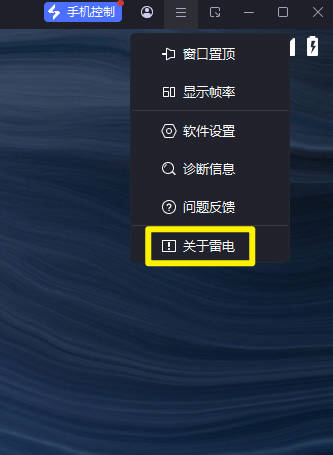
找到菜单栏:将鼠标移动到模拟器窗口的右上角,你会看到一个由“三条横线”组成的图标,这就是菜单 (Menu) 按钮。
-
点击“检查更新”:
-
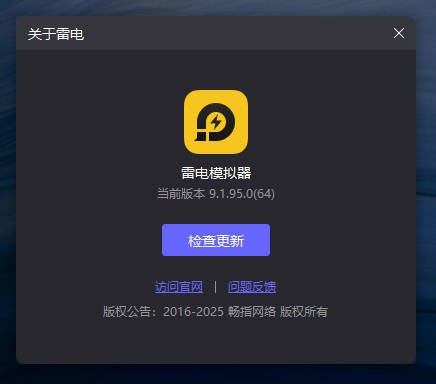
点击菜单按钮,在弹出的下拉列表中,点击关于雷电找到并点击 “检查更新” 选项。
-
-
执行升级:
-
如果当前已是最新版,系统会提示“当前已是最新版本”。
-
如果有新版本,系统会弹出一个窗口,显示更新日志(例如修复了某款游戏的闪退问题)。点击 “立即更新”。
-
-
等待重启:模拟器会自动下载更新包并进行安装,安装完成后会自动重启。
注意:这种方法虽然简单,但有时候受限于服务器节点或网络环境,下载速度可能较慢,或者出现“下载失败”的提示。如果遇到这种情况,请直接参考第二部分的“手动更新法”。
第二部分:最稳妥的方法——官网下载覆盖安装(推荐)
如果你的模拟器版本跨度很大(例如从雷电4升级到雷电9),或者内置更新总是失败,那么前往官网下载最新包进行覆盖安装是最好的选择。
很多用户担心:“重新安装会不会把我的游戏数据和账号都弄没了?”
答案是:只要操作正确,覆盖安装是不会丢失数据的。
操作步骤详解:
步骤 1:访问官方渠道
请务必确保你访问的是正版官网。你可以直接点击 雷电模拟器官网 进入下载页面。这里提供的是纯净、无捆绑的最新安装包。
步骤 2:选择合适的版本
在官网上,你通常会看到几个不同的版本选项:
-
雷电 9 (Android 9):目前的主流版本,性能最强,兼容 99% 的新游戏。推荐首选。
-
雷电 5 (Android 7):针对低配电脑优化的版本,稳定性好。
-
雷电 4 (Android 7 32位):针对老旧 32 位游戏的兼容版本。
根据你的需求下载对应的 .exe 安装文件。
步骤 3:执行“覆盖安装”
-
运行下载好的安装包。
-
关键一步:在安装界面,点击右下角的 “自定义安装” 或查看安装路径。
-
确保安装路径与你旧版本模拟器的安装路径一致。
-
例如,你原来的雷电装在
D:\LDPlayer\LDPlayer9,那么新安装包的路径也要选这里。
-
-
点击 “覆盖安装”(或者直接点击“立即安装”,系统检测到同名目录会自动进行覆盖更新)。
通过这种方式升级,你的模拟器会自动保留 vms 文件夹下的所有数据,升级完成后打开,你会发现游戏图标、账号登录状态都还在,但内核已经焕然一新。
第三部分:升级前的必修课——如何备份重要数据?
虽然覆盖安装很安全,但作为一名负责任的博主,我必须提醒你:数据无价,升级前最好备份。 哪怕是只有万分之一的概率出现断电或写入错误,导致数据损坏,备份都是你的“后悔药”。
方法一:使用模拟器自带的备份功能
-
打开 雷电多开器 (LDMultiPlayer)。
-
找到你需要升级的那个模拟器窗口(例如“雷电模拟器-0”)。
-
点击右侧的 “备份/还原” 按钮。
-
选择 “备份”。
-
选择一个电脑硬盘位置,系统会将当前模拟器的所有数据压缩成一个
.ldbk文件。-
升级完成后,如果出问题,只需在多开器里选择“还原”,读取这个文件即可满血复活。
-
方法二:手动备份关键文件
如果你懂一点电脑知识,可以直接备份模拟器的核心数据文件夹。这对于几十个G的大型数据迁移非常有用。
你需要找到雷电安装目录下的 vms 文件夹。如果你不确定你的模拟器文件具体安装在哪里,或者想了解不同版本的文件结构差异,强烈建议阅读这篇详细教程:雷电模拟器文件存放在哪?2026最新路径全攻略。只要备份好这个路径下的关键文件,你的数据就绝对安全。
第四部分:为什么要执着于“最新版”?(技术解析)
很多用户觉得“能用就行”,但其实雷电模拟器的每一次大版本更新,都在底层技术上有着质的飞跃。
1. Android 内核的升级
早期的模拟器大多基于 Android 5.1 或 7.1。而最新的雷电 9 采用了 Android 9.0 内核。
-
意义:Android 9.0 对多核 CPU 的调度更智能,内存管理更高效。这意味着在玩《原神》等开放世界游戏时,加载速度更快,且不容易爆内存闪退。想了解 Android 不同版本内核对性能的具体影响,可以参考 Android 版本历史 (Wikipedia),里面详细记录了每个版本的架构改进。
2. 独显利用率的优化
旧版模拟器有时候会出现“有显卡不用”的情况,导致游戏画面锯齿严重。最新版的雷电强化了对 NVIDIA 和 AMD 显卡的调用指令,支持更高精度的纹理渲染。
3. VT 虚拟化技术的深度适配
更新版本通常会修复与 Windows Hyper-V 虚拟化的冲突问题。如果你的电脑开启了 VT 但模拟器依然卡顿,升级通常能解决。关于 VT 技术对模拟器的重要性,Intel 官方虚拟化技术指南 提供了非常权威的技术解释。
第五部分:更新后遇到问题怎么办?(故障排查)
偶尔,升级并不是一帆风顺的。如果你升级后遇到了麻烦,请尝试以下解决方案。
问题一:更新后启动卡在 50% 或 94%
这通常是显卡驱动或 VT 冲突导致的。
-
解决:
-
更新你的电脑显卡驱动到最新版。
-
关闭电脑杀毒软件(部分杀毒软件会拦截模拟器启动进程)。
-
新建一个模拟器窗口尝试启动,如果新建的能启动,说明旧数据损坏,建议使用备份还原。
-
问题二:更新后游戏反而变卡了
这可能是因为新版本的默认设置被重置了。
-
解决:
-
打开模拟器设置 -> 性能设置。
-
确保 CPU 设置为 4核(或更多),内存 设置为 4096M(4G)或更高。
-
如果游戏支持高帧率,记得在“游戏设置”中开启“开启高帧率”选项,并勾选“一键开启120帧”。
-
问题三:Google Play 商店打不开
新版本可能更新了谷歌组件,需要重新登录。
-
解决:在模拟器系统应用中,点击“谷歌安装器”或类似图标,重新安装/更新谷歌框架。
第六部分:常见问题解答 (FAQ)
Q1: 雷电3、雷电4、雷电5和雷电9可以同时安装吗?
A: 可以。它们使用不同的内核和安装目录,是可以共存的。但是,雷电5和雷电9通常共用一个多开器逻辑,如果覆盖安装,雷电9会替换掉雷电5。雷电3和雷电4则相对独立。
Q2: 我可以直接从雷电3升级到雷电9吗?
A: 不可以直接通过“检查更新”跨越这么大的版本。你需要去官网下载雷电9的安装包。安装后,雷电3的数据不会自动同步到雷电9,因为内核架构完全不同(32位 vs 64位)。你需要通过“备份/还原”功能尝试迁移,或者重新下载游戏。
Q3: 升级需要付费吗?
A: 完全免费。雷电模拟器承诺永久免费使用,升级只是为了提供更好的服务。
结语:保持更新,是玩家的基本素养
在这个硬件性能过剩的时代,软件的优化往往决定了最终的体验。
雷电模拟器 的每一次更新,都是开发团队为了榨干你电脑性能所做的努力。不要让旧版本的 bug 毁了你的游戏体验。现在,只需花几分钟时间,点击一下检查更新,或者去官网下载最新的安装包,你就能获得一台“全新”的高性能安卓手机。
立刻行动起来,按照本文的指引检查更新,让你的《王者荣耀》和《金铲铲》跑得更快、更稳吧!
免责声明:本文操作建议基于雷电模拟器官方标准流程。在进行任何升级操作前,请务必备份重要数据,避免意外丢失。
相关资源

发表回复