雷电模拟器多开太卡?2026 最新 5 步优化法,低配也能开 10 个!
 admin
admin
在 2026 年的手游挂机与搬砖圈子里,雷电模拟器 (LDPlayer) 依然是市场占有率第一的神器。但很多用户,甚至是刚入行的工作室小白,常常面临一个崩溃的场景:明明电脑配置不差(32G 内存 + 独立显卡),一开到第 5 个窗口,系统就卡得像 PPT,CPU 占用率飙升 100%,甚至出现红字报错闪退。
“为什么别人 E5 洋垃圾能开 20 个,我 i7 只能开 5 个?”
作为一名拥有 10 年模拟器调试经验、服务过上百家打金工作室的技术顾问,我可以负责任地告诉你:多开流畅度 70% 取决于参数设置,只有 30% 取决于硬件上限。
本文将结合 2026 年最新的硬件环境,手把手教你如何通过 5 个关键步骤,彻底解决雷电模拟器多开卡顿问题。

第一步:开启 VT(虚拟化技术)——性能的开关
这是老生常谈,但依然有 30% 的卡顿案例是因为没开 VT。VT (Virtualization Technology) 是 CPU 的硬件虚拟化技术,不开 VT,模拟器只能利用单核性能的 10%,多开必死。
- 检测方法:点击雷电模拟器右上角“三道杠”菜单 > 诊断信息。如果你看到
VT: Disabled或未开启,请立即重启电脑。 - 操作指南:重启按
Del或F2进入 BIOS,找到Intel Virtualization Technology或SVM Mode,将其设置为 Enabled。 - 技术参考:Intel 官方关于 VT-x 虚拟化技术的说明
第二步:参数设置的“极简主义” (核心步骤)
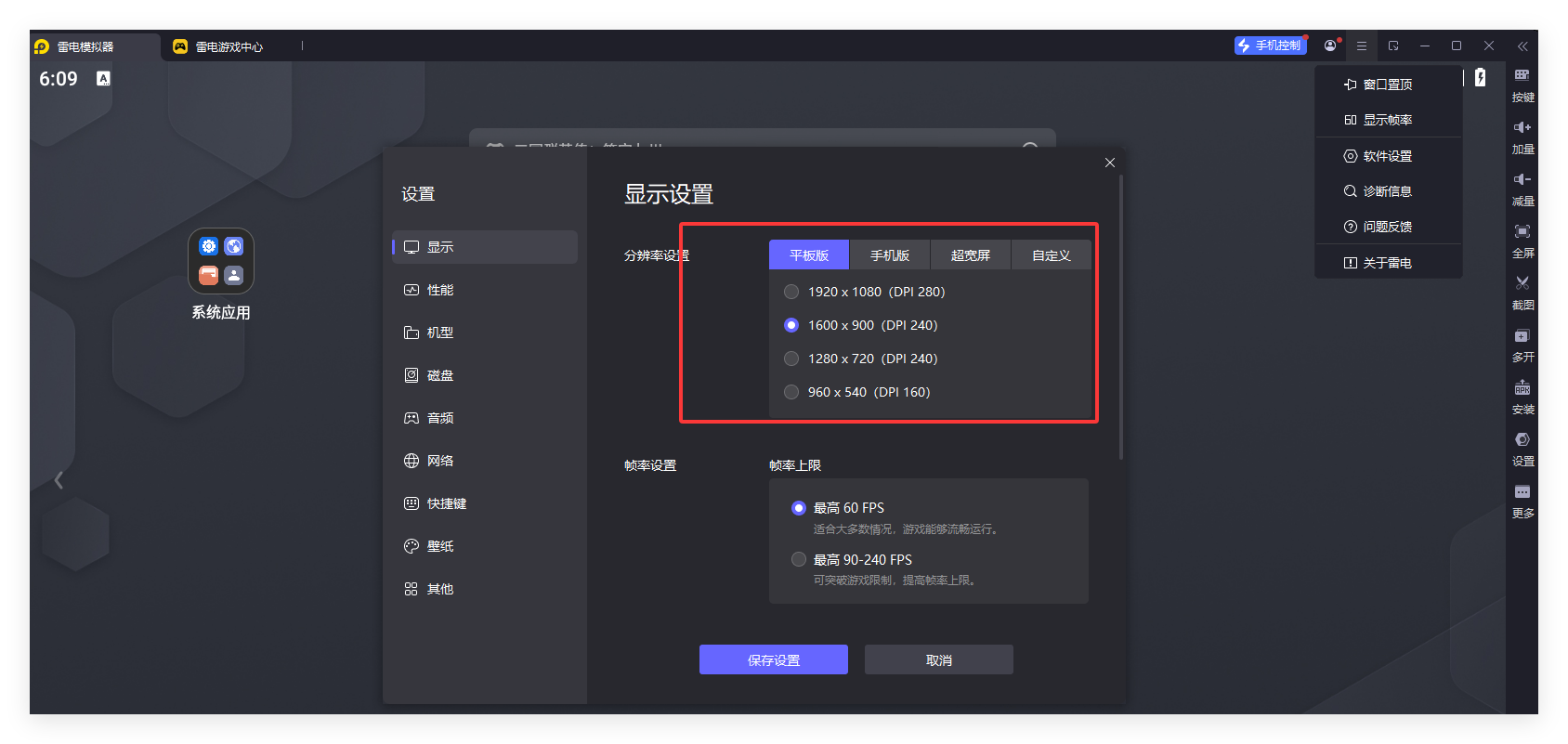
多开的核心逻辑是“牺牲单窗口画质,换取多窗口数量”。你不需要 1080P 的高清画质去挂机。
1. 分辨率与 DPI (Resolution)
- 错误做法:使用默认的“平板版 1600×900”。
- 正确设置:选择 “手机版”。
- 普通挂机:540×960 (DPI 240)
- 极限多开(脚本专用):自定义为 360×640 (DPI 160)
- 原理:渲染像素点减少 70%,显卡负载直接减半。
2. CPU 与 内存分配
- 推荐公式:
- CPU:1 核 (如果是大型 3D 游戏如《原神》需 2 核)
- 内存:2048M (够用即可,不要分配 4096M,除非游戏闪退)
- 注意:如果你的业务场景涉及复杂的云端群控或企业级应用,建议参考我们的深度解析:雷电模拟器云端优化全指南:企业高效安卓环境构建,了解如何平衡资源。
第三步:雷电多开器 (Multi-player) 的隐藏优化
很多人只调模拟器内部,却忽略了**“雷电多开器”**底部的全局设置,这里藏着省资源的黑科技。
推荐配置表:
| 设置项 | 推荐值 | 优化原理解析 |
|---|---|---|
| 帧数设置 (FPS) | 20-30帧/秒 | 挂机无需 60 帧。降至 20 帧可节省 60% GPU 算力。 |
| 极致多开模式 | 勾选 (开启) | 屏蔽不必要的底层渲染特效,专为多开设计。 |
| 虚拟盘模式 | 高速 | 牺牲少量数据安全性,换取极快的读写速度(需 SSD)。 |
| 声音设置 | 关闭音频 | 音频处理也会占用 CPU 中断,百开环境下务必关闭。 |
第四步:显卡驱动与系统环境调优
2026 年的显卡驱动对模拟器有专门的调度优化,但需要手动激活。
- 强制使用独显:
- 如果你是笔记本或双显卡台式机,Windows 可能会默认用核显跑模拟器,导致卡顿。
- NVIDIA 设置:打开 NVIDIA 控制面板 > 管理 3D 设置 > 程序设置 > 添加
Ld9BoxHeadless.exe> 选择 “高性能 NVIDIA 处理器”。 - 驱动更新:定期访问 NVIDIA 驱动下载中心 保持驱动处于最新稳定版。
- 杀毒软件冲突:
- Avast、360 等杀毒软件的“晶核防护”会与模拟器的虚拟化技术冲突,导致卡顿甚至蓝屏。多开时建议彻底退出此类软件。
第五步:排查硬件瓶颈(是时候升级了吗?)
如果做完以上 4 步依然卡顿,那么瓶颈就在硬件本身。请对照下表自测:
- 内存 (RAM):这是多开的第一瓶颈。
- 官方的:
系统预留 4G + (模拟器数量 × 1.5G)。 - 如果你想开 10 个,至少需要 24G 内存,推荐 32G。
- 官方的:
- 显存 (VRAM):
- 如果显存爆满,模拟器会直接黑屏或闪退。可以通过 GPU-Z 查看显存占用。
- GTX 1660S (6G) 适合 10-12 开;RTX 4060 (8G) 适合 15-20 开。
- 硬盘 (Storage):
- 必须使用 SSD 固态硬盘。机械硬盘的随机读写速度无法支撑 5 个以上的安卓系统同时读取数据。
常见问题解答 (FAQ)
针对用户在多开过程中最常遇到的疑惑,我们整理了以下高频问答,助你快速诊断问题。
Q1:我的电脑配置很高,为什么开到第 5 个就卡死或蓝屏?
A: 这通常不是配置不够,而是系统冲突或设置错误。
- 检查是否开启了 VT。
- 显存是否爆满(多开一个窗口约占用 300-500M 显存)。
- 最常见原因:杀毒软件冲突。360、火绒等软件的“晶核防护”会与模拟器冲突,建议多开时完全退出杀毒软件。
Q2:模拟器启动卡在 50% 或 94% 进不去怎么办?
一个:
- 卡 50%:通常是显卡驱动问题。请升级或重装显卡驱动,并确保使用的是独立显卡。
- 卡 94%:通常是模拟器数据损坏。建议在多开器中“新建/复制”一个新的模拟器尝试,如果新模拟器正常,说明旧的数据坏了。
Q3:雷电 9 和雷电 5 哪个版本多开更流畅?
A: 在 2026 年,首选 雷电 9。虽然老旧的雷电 5(32位)对极低配电脑稍友好,但雷电 9 的内核对现代硬件(12代以上 CPU)和新游戏兼容性更好,长期挂机更不容易崩溃闪退。
Q4:挂机久了 C 盘/硬盘空间越来越小怎么办?
A: 模拟器运行会产生缓存文件。
- 打开多开器,点击“清理磁盘”。
- 建议一开始就选择“小盘模式”(新建模拟器时设置),或者手动限制虚拟磁盘大小,防止其无限膨胀。
总结
解决雷电模拟器多开卡顿,核心心法就是十二个字:开VT、降画质、锁低帧、用独显。
大多数用户的卡顿并非电脑不行,而是对着 60 帧、1080P 的画面在“蛮干”。通过合理的软件调优,你的设备性能完全可以翻倍释放。
如果你在配置过程中遇到特殊的报错代码,或者需要下载最新版的防卡顿安装包,欢迎访问 雷电模拟器 获取官方纯净资源及更多脚本辅助工具。
推荐阅读

发表回复