最佳设置:低配电脑如何流畅运行雷电模拟器?告别卡顿掉帧
 admin
admin
配置不够,技术来凑
在PC端玩手游,雷电模拟器 (LDPlayer) 无疑是目前市面上性能最强悍的选择之一。但对于很多还在使用几年前的旧笔记本、办公室核显电脑,或者是只有 8GB 内存的“老爷机”用户来说,体验往往并不美好。
你是否经历过这样的绝望:
刚打开模拟器,CPU占用率就飙升到 100%;玩《金铲铲之战》选秀环节卡得捡不到装备;甚至只是挂个微信,电脑风扇都转得像直升机起飞?
很多人认为:“卡顿是因为我电脑太烂了,没救了。”
事实并非如此。
作为一名从 Android 4.0 时代就开始折腾模拟器的技术博主,我测试过上百台不同配置的电脑。我发现,90% 的卡顿问题并不是因为硬件带不动,而是因为设置不当。 模拟器是一个高度可定制的虚拟环境,只要我们根据电脑的“体质”量体裁衣,哪怕是十年前的双核电脑,也能焕发第二春。
在这篇深度指南中,我将抛弃晦涩的参数,用最通俗的语言手把手教你如何榨干低配电脑的最后一滴性能,实现雷电模拟器的流畅运行。

第一部分:地基工程——开启 VT 是绝对的前提
在讨论任何优化设置之前,我们必须确认一件事:你的电脑开启 VT (Virtualization Technology,虚拟化技术) 了吗?
VT 是 CPU 的一项底层技术,它允许一个操作系统(你的 Windows)高效地模拟另一个操作系统(雷电的 Android)。
-
如果不开启 VT:模拟器只能通过软件“硬翻译”指令,性能只有正常的 1/10。表现为:启动极慢、画面像幻灯片、甚至无法启动。
-
如何检查:看雷电模拟器右上角,如果有一个红色的“VT”图标,说明未开启。如果没有,说明已开启。
开启方法简述:
-
重启电脑,开机时疯狂按
Del或F2进入 BIOS。 -
在 Advanced (高级) 或 CPU Configuration 选项中,找到
Intel Virtualization Technology或SVM Mode。 -
将其状态改为
Enabled(开启)。 -
按
F10保存重启。
参考资源:关于如何在不同品牌主板中开启 VT,您可以查阅 Intel 官方虚拟化技术支持页面,这不仅是权威的技术文档,也是提升性能的第一步。
第二部分:核心参数调优——切忌“贪大求全”
很多新手有一个误区:把模拟器的 CPU 和内存设置得越高越好。
错!大错特错!
对于低配电脑(例如 4核 CPU,8G 内存),如果你分配给模拟器 4核 4G,那么你的 Windows 系统本身就会因为资源不足而卡死,进而拖累模拟器。
最佳设置策略(黄金法则):
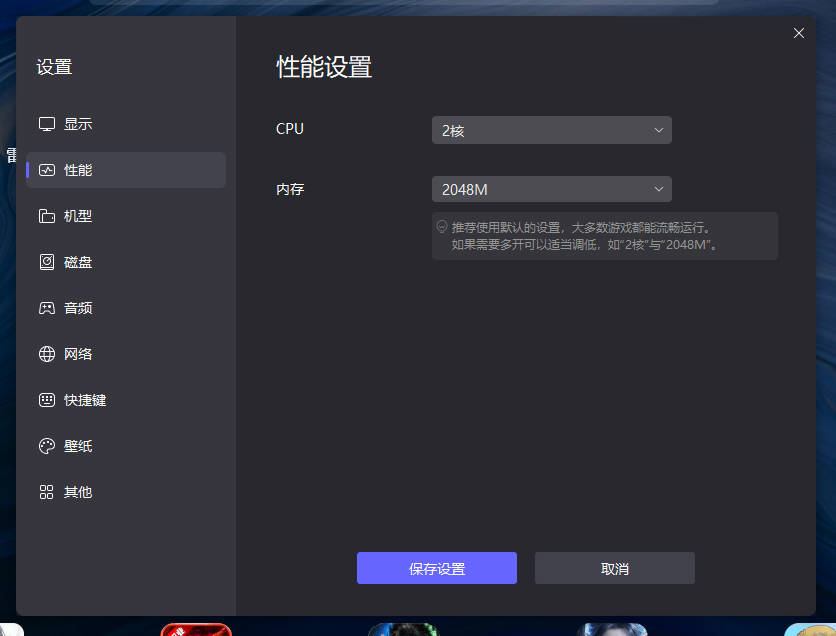
1. CPU 设置:预留余量
-
原则:给电脑系统预留至少 2 个核心。
-
低配建议:
-
如果你是 4核 CPU:设置模拟器为 2核。
-
如果你是 6核 CPU:设置模拟器为 2核 或 3核。
-
切记:对于大多数 2D 游戏(如《碧蓝航线》、《明日方舟》),2核 已经完全足够流畅运行。强行开 4核 只会增加发热。
-
2. 内存 (RAM) 设置:够用就好
-
低配建议:
-
电脑总内存 8GB:设置模拟器为 2048M (2GB) 或 3072M (3GB)。
-
电脑总内存 4GB(极低配):设置模拟器为 1536M (1.5GB)。
-
-
注意:千万不要让模拟器占用超过电脑物理内存的 50%,否则会导致系统频繁使用虚拟内存(硬盘读写),造成严重的瞬间卡顿。
第三部分:分辨率与 DPI——画质与性能的取舍
这是影响显卡负载最直接的因素。如果你的显卡是集成显卡(Intel UHD Graphics)或老旧的独立显卡(如 GT 730),降低分辨率是提升帧率最有效的手段。
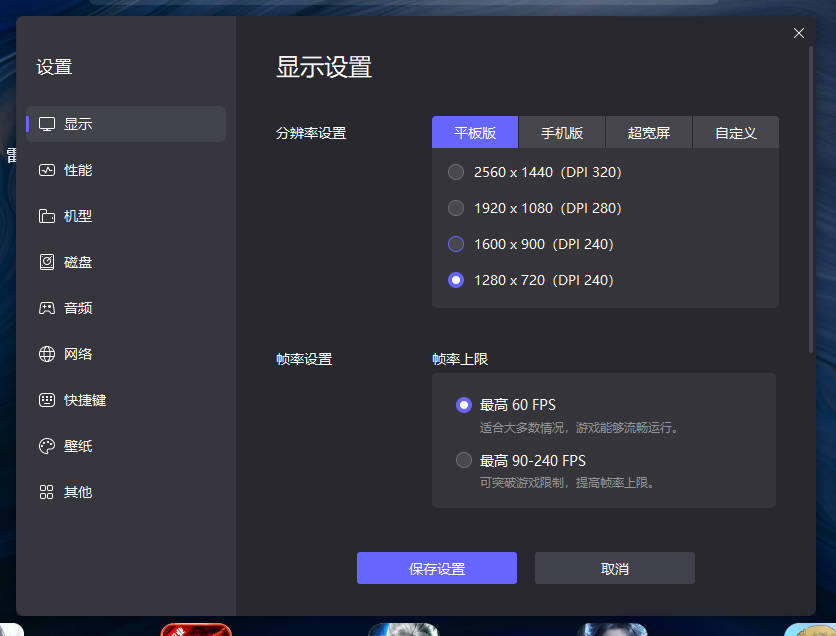
1. 降低分辨率 (Resolution)
在雷电设置的“性能设置”中,你可以看到分辨率选项。
-
不要使用“平板版 1920×1080”:这是给高配电脑用的。
-
推荐设置:
-
1280×720 (720P):标准低配设置,画面清晰度尚可,性能提升显著。
-
960×540 (qHD):极低配救星。虽然画面会有颗粒感,但能让很多卡顿的游戏瞬间变得丝滑。
-
2. DPI (像素密度)
DPI 主要影响文字显示的清晰度,对性能影响较小,但建议设置为 240 或 160,避免过高的渲染压力。
第四部分:版本选择——“新不如旧”的生存智慧
这是一个只有资深玩家才知道的秘密:最新版的雷电模拟器,未必适合低配电脑。
随着版本的迭代(如从雷电3到雷电9),为了兼容《原神》等大作,模拟器的内核从 Android 5 升级到了 Android 9,系统体量越来越大,对硬件的要求也水涨船高。
如果你的电脑配置很低,且只玩一些老游戏或挂机脚本,降级使用旧版本往往能获得奇效。
-
雷电 3.x 系列:基于 Android 5.1,占用内存极低,是“老爷机”的神器。
-
雷电 4.x (32位):基于 Android 7.1,兼容性好且比雷电9更省资源。
如果你想知道具体应该下载哪个历史版本,以及如何进行安全的降级操作,我强烈建议你阅读这篇专题文章:旧版更好用?雷电模拟器历史版本大全与下载指南。这里面详细列出了几个公认的“神优化”版本号,是低配党的必读宝典。
第五部分:系统级优化——给模拟器“开绿灯”
除了调整模拟器内部,我们还需要对 Windows 系统进行一些调教,确保它把有限的资源优先分配给雷电。
1. 开启“高性能模式”
-
控制面板 -> 电源选项 -> 选择 “高性能”。这能防止 CPU 降频,确保持续输出。
2. 独显强制调用 (针对笔记本用户)
很多笔记本即使用了独显,也会默认用核显运行模拟器以省电。
-
N卡用户:右键桌面 -> NVIDIA 控制面板 -> 管理 3D 设置 -> 全局设置 -> 首选图形处理器选择 “高性能 NVIDIA 处理器”。
3. Windows 游戏模式
这是一个被低估的功能。在 Windows 10/11 设置 -> 游戏 -> 开启 “游戏模式”。它可以自动抑制后台进程,为前台的模拟器腾出资源。
-
参考资源:想了解更多关于 Windows 优化的建议?可以查看 Bilibili用户分享的Windows 游戏性能优化指南,了解更多优化游戏技巧。
第六部分:磁盘设置与缓存清理
对于机械硬盘 (HDD) 用户来说,磁盘读写速度往往是最大的瓶颈。
1. 磁盘共享模式的选择
在雷电多开器的设置中,有一个“磁盘模式”选项:
-
高速模式:适合固态硬盘 (SSD) 用户。
-
稳定模式:强烈推荐机械硬盘用户选择此项。虽然加载稍慢,但能有效防止因为硬盘读写不过来导致的卡顿和损坏。
2. 定期清理磁盘缓存
模拟器用久了,会产生大量的垃圾文件(如游戏更新包残留、广告缓存),导致虚拟磁盘文件膨胀。
-
打开雷电多开器 -> 点击右侧的 “清理磁盘” 按钮。
-
注意:这不会删除你的游戏账号,但可能会清除一些访客登录数据,建议先绑定账号。
第七部分:游戏内设置的“减法艺术”
最后一步,进入游戏内部进行设置。不要指望低配电脑能开“超清+高帧率”。
-
画质:果断调到 “流畅” 或 “均衡”。关闭阴影、抗锯齿、粒子特效。
-
帧率:
-
对于竞技游戏(如王者、吃鸡):优先保帧率,开启 60帧(高帧率模式)。
-
对于挂机游戏(如COC、卡牌):可以锁 30帧 甚至 20帧,这样能大幅降低 CPU 占用,让你能同时干别的事。
-
第八部分:常见问题解答 (FAQ)
Q1: 我设置了低分辨率,但游戏画面很糊怎么办?
A: 这是正常的代价。如果你觉得糊得看不清字,可以尝试提高分辨率到 1280×720,但同时降低游戏内的画质特效。或者在模拟器设置中适当调高 DPI(如 240)。
Q2: 为什么我开启了 VT,模拟器还是提示没开?
A: 可能是被 Windows 的 Hyper-V 占用了。请关闭 Windows 的 Hyper-V、沙盒、虚拟机平台等功能,或者直接运行雷电安装目录下的“关闭 Hyper-V.cmd”脚本。
Q3: 专门为低配优化的雷电版本在哪里下载?
A: 官方其实并没有专门标注“低配版”,但通常雷电 3.x 和雷电 5.x 是公认的轻量版。你可以直接访问 雷电模拟器,在版本历史或更新日志中找到这些版本进行下载。
结语:流畅是调出来的,不是买出来的
通过以上 6 个步骤的优化,即使是 5 年前的低配电脑,也能在雷电模拟器上获得不错的体验。
总结一下核心思路:
-
必须开 VT。
-
参数做减法:2核 CPU + 3G 内存 + 720P 分辨率是低配的黄金标准。
-
版本要选对:如果新版卡,果断降级。
不要因为设备不好就放弃游戏的乐趣。只要设置得当,低配电脑照样能成为你的掌上游戏厅。现在,就按照这份指南去调整你的模拟器吧,你会发现那个“丝滑”的世界其实离你并不远!
推荐阅读

发表回复